
گاهی پیش میآید که آپدیت خودکار در پیشخوان وردپرس ارور میدهد و امکان بهروزرسانی نسخه جدید از این طریق وجود ندارد. حتی شاید مدیر سایت بخواهد با کنترل بیشتر و بدون وابستگی به پیشخوان، فایلهای وردپرس را بهروزرسانی کند. در این موقعیتها پیشنهاد میشود آپدیت وردپرس را به صورت دستی انجام دهید.
در آپدیت دستی وردپرس، نسخه جدید هسته را از منبع رسمی دریافت میکنید و فایلهای هسته را روی هاست جایگزین میکنید، بدون اینکه به اطلاعات، افزونهها و فایلهای سایت آسیب بزنید. نکتههای امنیت وردپرس را در یک مطلب کامل جمع کردهایم.
برای انجام ایمن این کار، سه اصل مهم را باید رعایت کنید: قبل از شروع از فایلها و دیتابیس بکاپ بگیرید، فقط فایلهای هسته را جایگزین کنید و به wp-content و wp-config.php دست نزنید. در ادامه، روش آپدیت وردپرس به صورت دستی را با FTP و File Manager در cPanel مرحلهبهمرحله بررسی میکنیم.
آپدیت دستی وردپرس چیست و چه زمانی به آن نیاز داریم؟
آپدیت دستی وردپرس یعنی جایگزین کردن فایلهای هسته وردپرس با نسخه جدید در هاست، با استفاده از ابزارهای مدیریت فایل. این کار از دو روش FTP و File Manager در پنل هاست مانند cPanel انجام میشود.
البته در حالت عادی وردپرس از داخل پیشخوان نسخه جدید را دریافت میکند و فایلهای هسته را بهصورت خودکار بهروزرسانی میکند. اما همیشه این فرایند بدون مشکل انجام نمیشود و گاهی به دلیل محدودیتهای سرور یا دسترسی، آپدیت خودکار با خطا مواجه میشود.
گاهی سرور نمیتواند به WordPress.org متصل شود، دسترسی به پیشخوان ندارید، عملیات آپدیت در حالت Maintenance متوقف میشود یا محدودیتهای هاست اجازه دانلود و جایگزینی فایلها را نمیدهد. در چنین شرایطی، آپدیت وردپرس بدون دسترسی به پیشخوان با استفاده از FTP یا File Manager امکانپذیر است.
تفاوت آپدیت دستی، خودکار و آپدیت از طریق داشبورد
برای آپدیت وردپرس سه گزینه دارید: آپدیت خودکار، آپدیت از طریق داشبورد و آپدیت دستی. اگر آپدیت خودکار را فعال کنید، وردپرس فایلهای هسته را بهصورت خودکار دریافت و بهروزرسانی میکند. این روش تا حدودی شبیه به آپدیت از طریق داشبورد است؛ اما در این روش باید خودتان روی گزینه آپدیت کلیک کنید و فرایند بهروزرسانی را شروع کنید.
اما در آپدیت دستی وردپرس، مدیر سایت فایل نسخه جدید را دانلود میکند و از طریق FTP یا File Manager روی هاست قرار میدهد. اگر دانش فنی لازم را داشته باشید، این روش کنترل بیشتری روی فایلهای هسته و فرایند آپدیت به شما میدهد و زمانی که روشهای دیگر قابل استفاده نیستند، پیشنهاد میشود.
در جدول زیر میتوانید تفاوت این روشها و نیازمندی هرکدام را ببینید:
|
روش |
کاربرد |
میزان پیچیدگی |
نیاز اصلی |
|
آپدیت خودکار |
اکثر سایتها |
کم |
دسترسی مناسب به سرور |
|
آپدیت از پیشخوان |
کاربران عادی |
کم |
دسترسی به wp-admin |
|
آپدیت با FTP |
برای حل مشکل خطای آپدیت و کنترل بیشتر |
متوسط |
FTP و اطلاعات ورود به سایت |
|
آپدیت با File Manager |
زمانی که پنل هاست در دسترس است |
متوسط |
cPanel یا DirectAdmin |
|
WP-CLI |
توسعهدهندگان حرفهای |
زیاد |
SSH و دسترسی به خط فرمان |
چه زمانی باید از روش دستی استفاده کنیم؟
اگر آپدیت خودکار وردپرس خطا میدهد، اتصال هاست به WordPress.org برقرار نمیشود، به پیشخوان دسترسی ندارید یا میخواهید فایلهای هسته را با کنترل بیشتری جایگزین کنید، آپدیت دستی یکی از راههای مناسب برای بهروزرسانی است.
در صورتی که نگران ریسک آسیب به فایلها و اطلاعات سایت هستید، توصیه میکنیم قبل از اینکه فرایند آپدیت را شروع کنید، از فایلهای سایت و دیتابیس یک بکاپ کامل تهیه کنید تا در صورت بروز مشکل بتوانید سایت را به وضعیت قبل برگردانید.
آپدیت دستی علاوهبر اینکه با FTP و File Manager انجام میشود، از طریق SSH نیز قابل انجام است. توسعهدهندگانی که دانش لازم برای کار با محیط خط فرمان را دارند، میتوانند با استفاده از WP-CLI و دستورهایی مانند `wp core update` و `wp core update-db`، هسته و دیتابیس وردپرس را بهروزرسانی کنند.
- اگر بعد از آپدیت با کندی سایت یا افزایش مصرف منابع مواجه شدید، ابتدا افزونهها و قالب فعال سایت را بررسی کنید؛ زیرا بعضی افزونهها میتوانند مصرف CPU و حافظه را افزایش دهند. برای آشنایی با افزونههای پرمصرف، میتوانید مطلب 5 افزونه وردپرس که بیشترین منابع سرور را میبلعند را بخوانید.
قبل از شروع: آمادهسازی و بکاپگیری
مهمترین مرحله قبل از هر بهروزرسانی دستی وردپرس، تهیه بکاپ است. با وجود اینکه طی کردن گامبهگام این آموزش در شرایط طبیعی با خطا مواجه نمیشود، اما یک قطعی اتصال FTP یا کمبود فضای هاست و هر اختلال دیگری میتواند باعث ناقص ماندن فرایند آپدیت و از دست رفتن دسترسی به سایت شود.
- اگر میخواهید بیشتر با تأثیر زیرساخت هاست بر عملکرد سایتهای وردپرسی آشنا شوید، مطلب چرا هاست وردپرس باید ابری باشد؟ را بخوانید.
برای این کار باید مراحل زیر را طی کنید:
1. بررسی نسخه فعلی وردپرس
اولین مرحله، بررسی نسخه فعلی وردپرس است. با این کار میدانید سایت در حال حاضر از چه نسخهای استفاده میکند و بعد از آپدیت میتوانید نسخه جدید را با آن مقایسه کنید.
اگر به پیشخوان وردپرس دسترسی دارید، میتوانید از بخش Dashboard > Updates نسخه فعلی و وضعیت بهروزرسانی هسته را بررسی کنید. همچنین از مسیر Tools > Site Health > Info و بخش WordPress میتوانید اطلاعات دقیقتری درباره نسخه نصبشده ببینید.
در صورتی که از روش پیشرفته WP-CLI استفاده میکنید، باید دستور زیر را برای اطلاع از نسخه فعلی وردپرس اجرا کنید:
- wp core version
خروجی این دستور، شماره نسخه هسته وردپرس نصبشده روی سایت را نمایش میدهد.
2. بکاپ گرفتن کامل از فایلها و دیتابیس
حالا نوبت به بکاپ گرفتن رسیده است. قبل از اینکه فایلهای وردپرس را روی هاست جایگزین کنید، باید یک نسخه پشتیبان کامل از فایلهای سایت و دیتابیس داشته باشید. برای این کار مراحل زیر را انجام دهید:
- مرحله اول: از فایلهای سایت بکاپ بگیرید.
وارد پنل هاست شوید و به File Manager بروید. پوشه اصلی سایت، `public_html`، را پیدا کنید و از تمام فایلها و پوشههای داخل آن یک فایل ZIP تهیه و دانلود کنید. این بکاپ باید `wp-content`، فایلهای هسته وردپرس و فایلهای موجود در ریشه سایت را شامل شود.
- مرحله دوم: از دیتابیس بکاپ بگیرید.
از پنل هاست وارد phpMyAdmin شوید و دیتابیس مربوط به سایت را پیدا کنید. سپس از بخش Export، تمام جداول دیتابیس را انتخاب و خروجی آن را با فرمت SQL دریافت کنید. این فایل اطلاعاتی مانند نوشتهها، برگهها، تنظیمات، کاربران، دیدگاهها و اطلاعات ذخیرهشده توسط افزونهها را در خود دارد.
- مرحله سوم: هر دو بکاپ را خارج از هاست نگه دارید.
فایل ZIP مربوط به سایت و فایل SQL دیتابیس را روی رایانه شخصی یا یک فضای ذخیرهسازی مطمئن دیگر ذخیره کنید. نگه داشتن تنها یک نسخه از بکاپ روی همان هاست کافی نیست؛ چون اگر مشکلی برای هاست یا فایلهای سایت پیش بیاید، به بکاپ هم دسترسی نخواهید داشت.
بعد از این مراحل، مطمئن شوید هر دو فایل بکاپ در دسترس و قابل استفاده هستند. بدون داشتن بکاپ کامل از فایلها و دیتابیس، آپدیت دستی وردپرس را شروع نکنید.
3. فعالسازی حالت Maintenance
سومین موردی که قبل از آپدیت دستی وردپرس باید انجام دهید، فعال کردن حالت Maintenance است. البته این گزینه اجباری نیست، ولی برای سایتهای پرترافیک مفید است تا در زمان بهروزرسانی، کاربران با سایت ناقص یا در حال تغییر مواجه نشوند.
برای این کار میتوانید از افزونههای Maintenance استفاده کنید. راه دیگر، ایجاد فایل `.maintenance` در پوشه اصلی وردپرس، `public_html`، است. با ایجاد این فایل، سایت در حالت تعمیر قرار میگیرد و پس از پایان آپدیت باید آن را حذف کنید.
بعد از پایان کار، سایت را بررسی کنید و مطمئن شوید حالت Maintenance غیرفعال شده است. اگر پیام Maintenance همچنان نمایش داده میشود، وجود فایل `.maintenance` را در پوشه اصلی سایت بررسی و در صورت باقی ماندن، آن را حذف کنید.
4. دانلود آخرین نسخه رسمی WordPress
نسخه جدید وردپرس را میتوانید از طریق سایت رسمی WordPress.org دانلود کنید.
اگر فایل وردپرس را از سایتهای متفرقه دانلود کنید، احتمال دستکاری فایلها یا وجود کدهای مخرب در آنها وجود دارد؛ بنابراین برای جلوگیری از ایجاد مشکل امنیتی، نسخه وردپرس را فقط از منبع رسمی WordPress.org دریافت کنید.
پس از دانلود آخرین نسخه رسمی، فایل ZIP را از حالت فشرده خارج کنید. در پوشه استخراجشده، فایلهای هسته و پوشههای اصلی وردپرس را میبینید که در مراحل بعد باید آنها را روی هاست جایگزین کنید.
- نکته:
در این مرحله نباید پوشه wp-content و فایل wp-config.php موجود در بسته وردپرس را روی نسخه فعلی سایت جایگزین کنید. پوشه wp-content شامل قالبها، افزونهها و فایلهای آپلودشده سایت است و فایل wp-config.php نیز شامل تنظیمات اتصال وردپرس به دیتابیس و برخی تنظیمات اختصاصی سایت است. در ادامه فقط فایلهای هسته وردپرس را جایگزین میکنیم و این دو مورد را از نسخه فعلی سایت حفظ میکنیم.
آپدیت دستی وردپرس با FTP
FTP یک روش برای آپدیت دستی وردپرس است که با استفاده از آن میتوانید فایلهای هسته وردپرس را مستقیماً روی هاست جایگزین کنید. برای استفاده از این روش میتوانید از نرمافزارهایی مانند FileZilla استفاده کنید و فایلهای نسخه جدید را از رایانه خود به هاست انتقال دهید.
1. اتصال به هاست با FTP Client
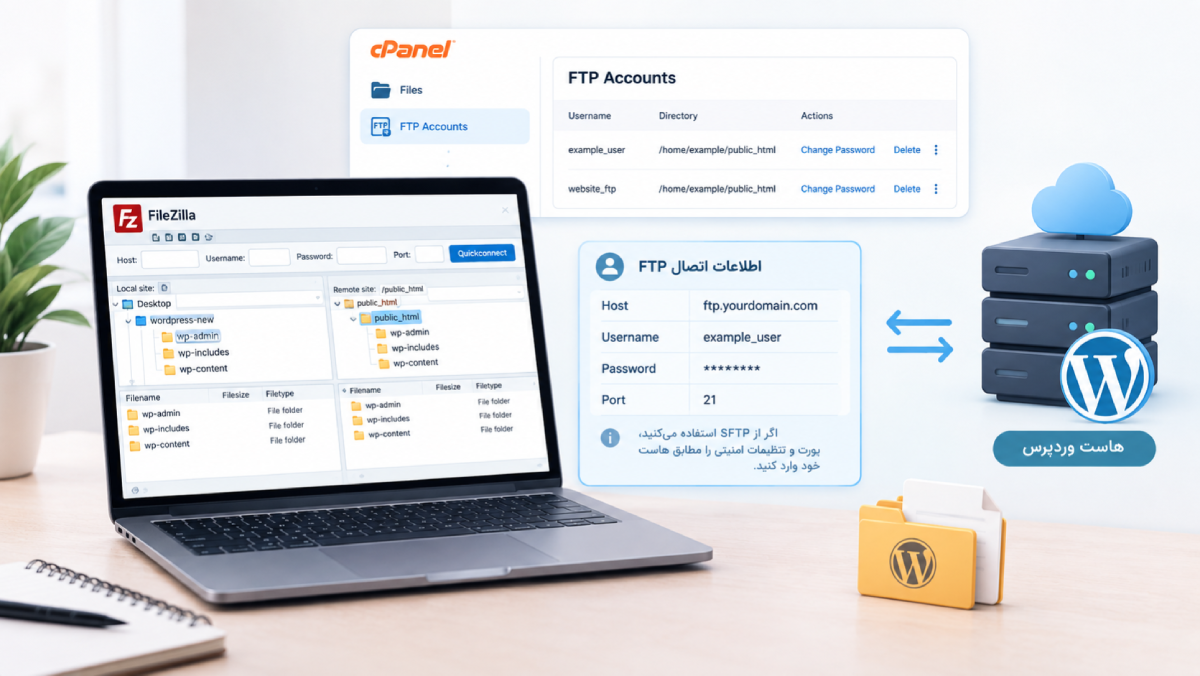
ابتدا اطلاعات FTP را از هاست دریافت کنید. در cPanel از مسیر Files > FTP Accounts میتوانید حساب FTP بسازید یا اطلاعات حساب موجود را مشاهده کنید. پس از ساخت حساب، اطلاعات ورود آن را برای اتصال به هاست در اختیار داشته باشید.
در FileZilla به Host، Username، Password و Port برای برقراری اتصال با هاست نیاز است؛ بنابراین این اطلاعات را در بخش مربوط به اتصال وارد کنید. پورت FTP اغلب 21 است، اما اگر هاست شما SFTP ارائه میدهد، باید از تنظیمات مربوط به SFTP برای اتصال امن به هاست استفاده کنید.
پس از اتصال، در قسمت Remote Site به مسیر نصب وردپرس بروید. این مسیر در بسیاری از هاستها `public_html` است، اما اگر وردپرس را در پوشه دیگری نصب کردهاید، باید همان مسیر را پیدا کنید. قبل از شروع آپلود نیز مطمئن شوید که وارد پوشه صحیح سایت شدهاید.
2. جایگزینی پوشههای wp-admin و wp-includes
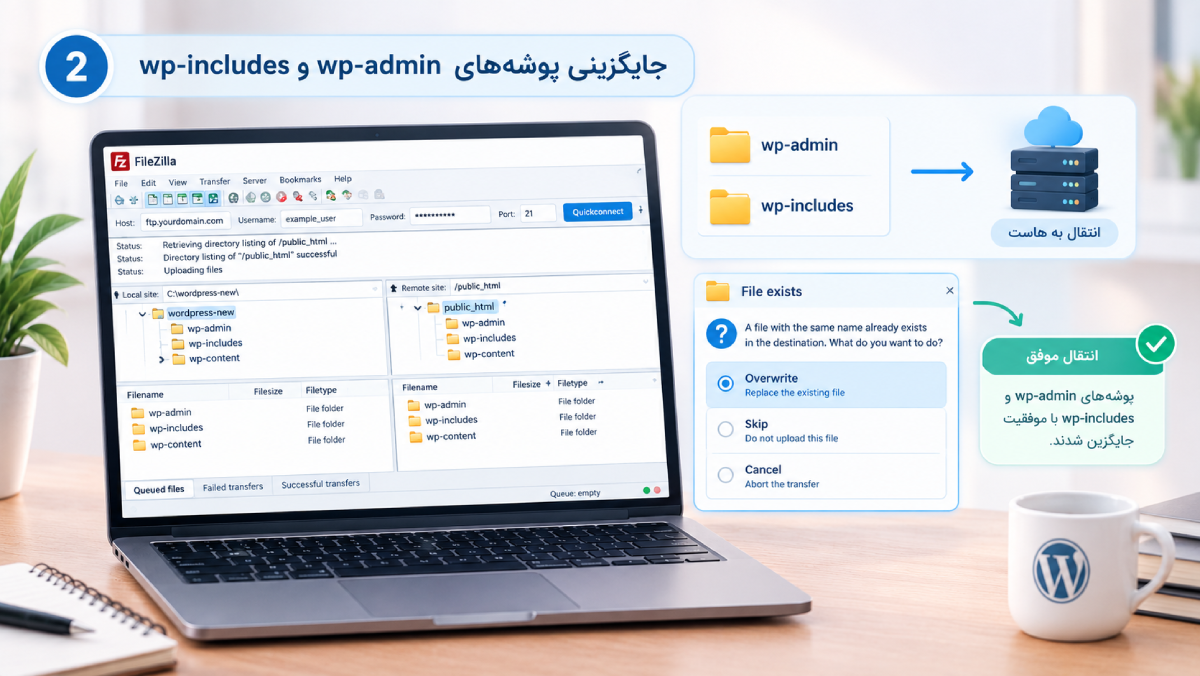
در فایلهای نسخه جدید وردپرس دو پوشه مهم وجود دارد:
- `wp-admin`
- `wp-includes`
این دو پوشه بخشی از هسته وردپرس هستند و باید با نسخه جدید جایگزین شوند.
پوشههای جدید را از نسخه استخراجشده به محل نصب وردپرس روی هاست منتقل کنید. زمانی که FileZilla درباره فایلهای تکراری سؤال میکند، گزینه Overwrite یا جایگزینی فایل موجود را انتخاب کنید.
منتظر بمانید تمام فایلها با موفقیت منتقل شوند. زمانی که انتقال فایلها کامل شد، بخش Failed transfers یا خطاهای انتقال را بررسی کنید. اگر فایلی به دلیل قطع اتصال، کمبود فضا یا مشکل دسترسی منتقل نشده باشد، ابتدا مشکل را برطرف و سپس انتقال آن فایل را دوباره انجام دهید.
3. آپلود فایلهای ریشه وردپرس
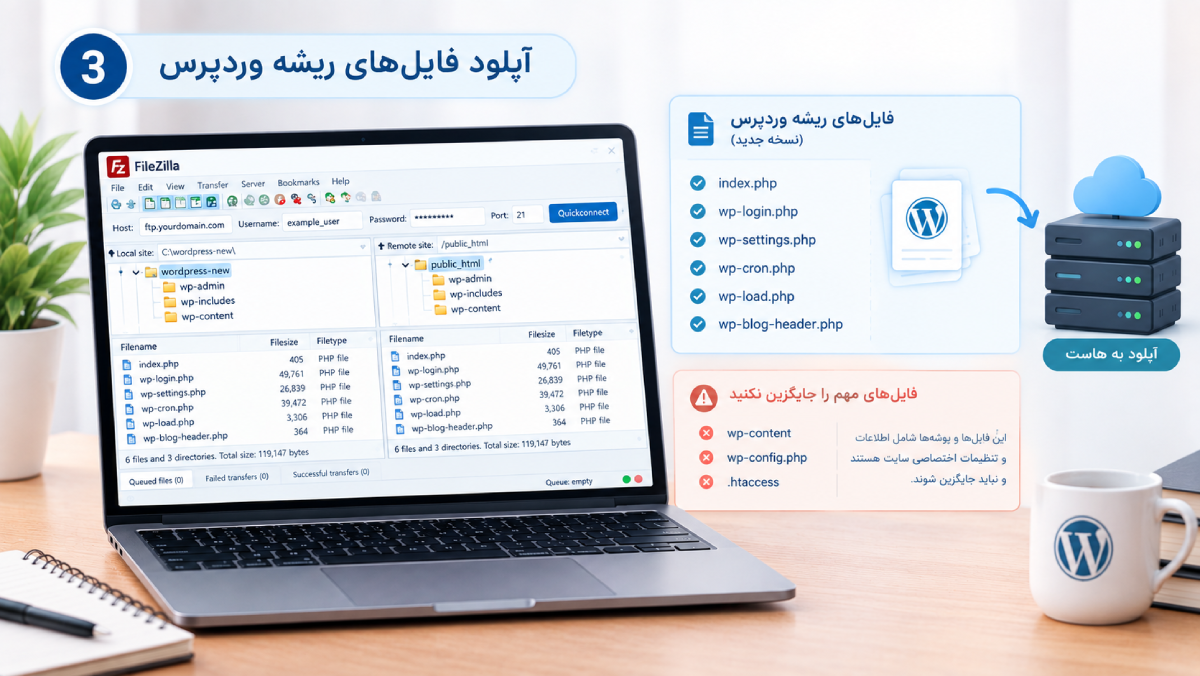
پس از جایگزینی `wp-admin` و `wp-includes`، فایلهای اصلی موجود در ریشه نسخه جدید وردپرس را نیز روی ریشه سایت آپلود و فایلهای همنام را جایگزین کنید.
فایلهایی مانند موارد زیر در این بخش قرار میگیرند:
- `index.php`
- `wp-login.php`
- `wp-settings.php`
- `wp-cron.php`
- `wp-load.php`
- `wp-blog-header.php`
البته این فهرست محدود به همین فایلها نیست و باید فایلهای هسته نسخه جدید بهدرستی منتقل شوند.
در این مرحله wp-content`، `wp-config.php` و `.htaccess` را آپلود یا جایگزین نکنید. این فایلها و پوشهها میتوانند شامل اطلاعات و تنظیمات اختصاصی سایت باشند و جایگزین کردن آنها با نسخه موجود در بسته وردپرس میتواند باعث از دست رفتن اطلاعات یا ایجاد مشکل در سایت شود.
پس از پایان انتقال، مطمئن شوید FileZilla خطای انتقال فایل باقیمانده ندارد تا تمام فایلهای هسته نسخه جدید روی هاست قرار گرفته باشند. بعد از اطمینان از کامل بودن آپلود، میتوانید وارد پیشخوان وردپرس شوید و در صورت نمایش درخواست بهروزرسانی دیتابیس، آن را انجام دهید.
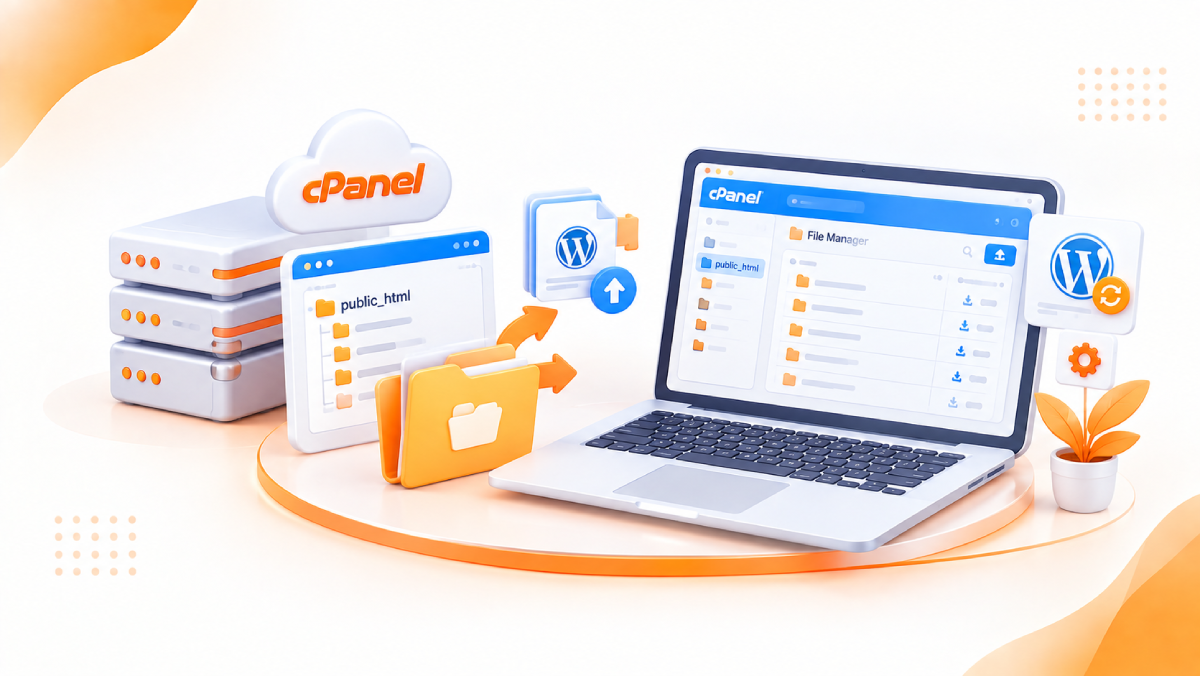
آپدیت دستی وردپرس با File Manager در cPanel
اگر به cPanel دسترسی دارید اما نمیخواهید از نرمافزار FTP استفاده کنید، میتوانید از File Manager برای آپدیت وردپرس با cPanel استفاده کنید.
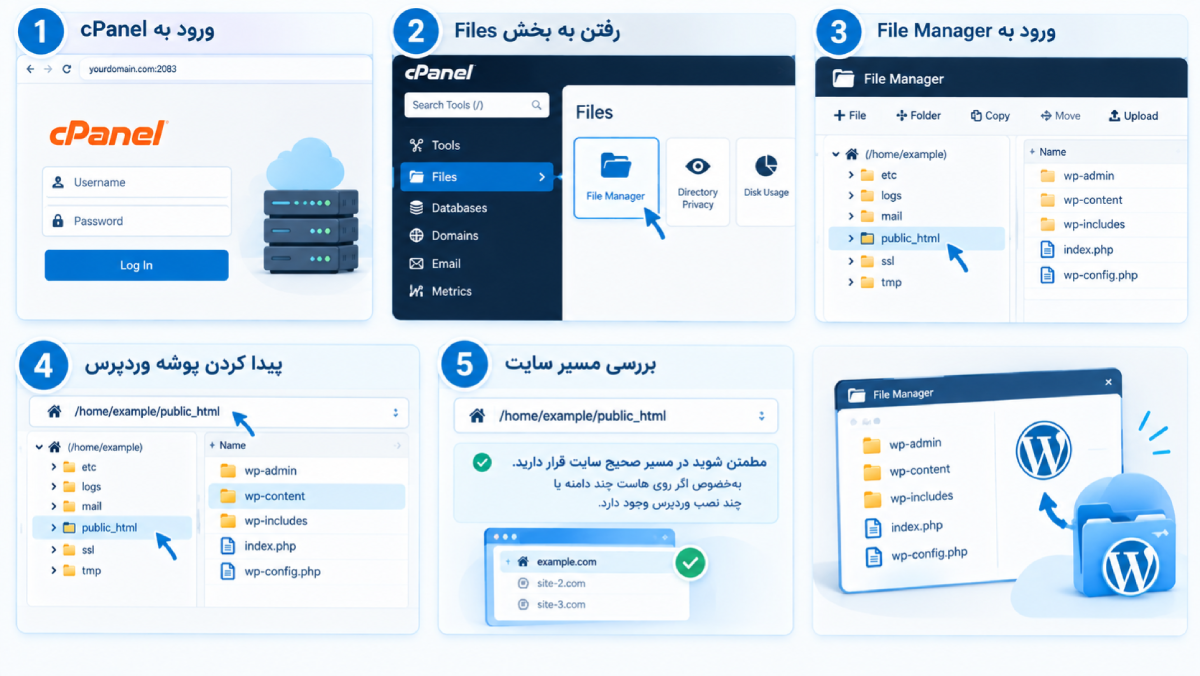
1. ورود به فایل منیجر
وارد cPanel شوید و از بخش Files > File Manager وارد مدیریت فایلها شوید. سپس پوشهای که وردپرس در آن نصب شده است را پیدا کنید. در بسیاری از سایتها این پوشه `public_html` است.
قبل از ادامه، مطمئن شوید در مسیر صحیح سایت قرار دارید؛ بهخصوص اگر روی هاست چند دامنه یا چند نصب وردپرس وجود دارد.
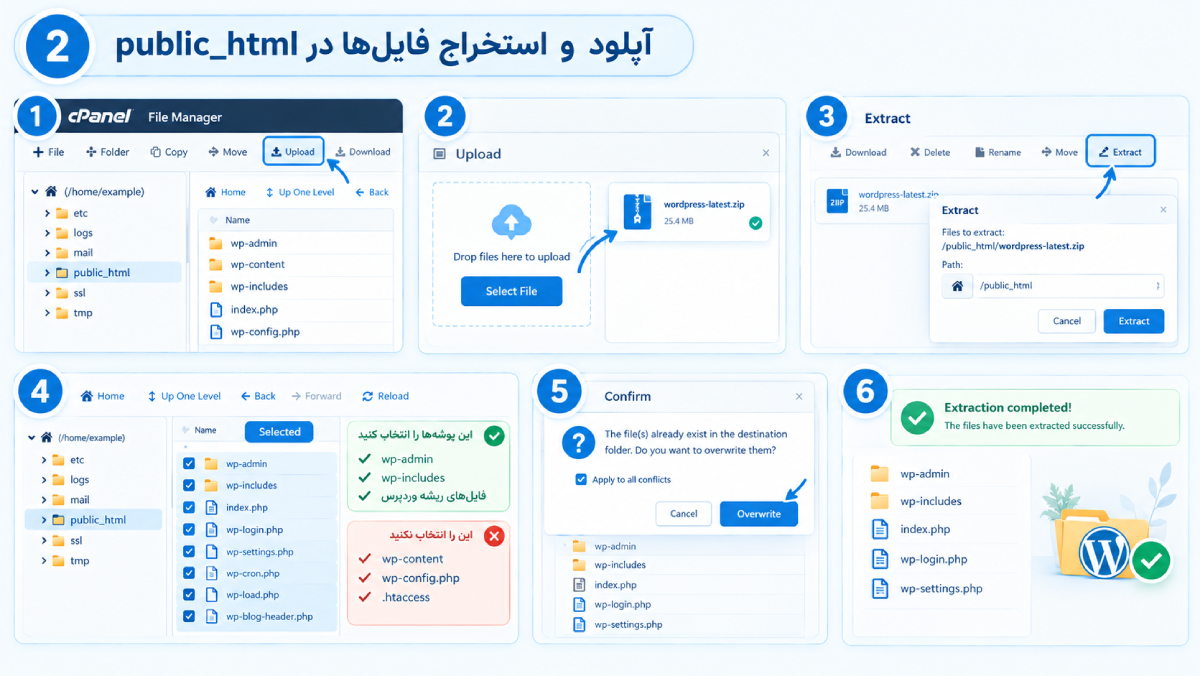
2. آپلود و استخراج فایلها در public_html
میتوانید فایل ZIP وردپرس را در مسیر موردنظر آپلود و سپس Extract کنید. با این حال، باید دقت کنید که نسخه جدید نباید `wp-content` سایت را روی نسخه موجود جایگزین کند.
بهترین کار این است که قبل از استخراج، بسته محلی را به شکلی آماده کنید که `wp-content` در آن نباشد یا پس از استخراج، فقط فایلها و پوشههای هسته را برای جایگزینی انتخاب کنید.
فایلهای هسته مانند `wp-admin` و `wp-includes` را با نسخه جدید جایگزین کنید و فایلهای ریشه را نیز Overwrite کنید.
اگر فایل `wp-config-sample.php` در بسته جدید وجود دارد، نیازی به استفاده از آن ندارید. این فایل نمونه تنظیمات است و نباید جایگزین `wp-config.php` واقعی سایت شود.
کدام پوشهها و فایلها نباید تغییر کنند؟
یکی از مهمترین بخشهای آپدیت دستی، تشخیص فایلهایی است که باید جایگزین شوند و فایلهایی که باید دستنخورده باقی بمانند.
|
فایل یا پوشه |
هنگام آپدیت چه کنیم؟ |
دلیل |
|
wp-admin |
جایگزین شود |
بخشی از هسته وردپرس است |
|
wp-includes |
جایگزین شود |
فایلهای اصلی هسته در آن قرار دارند |
|
wp-content |
دستنخورده بماند |
افزونهها، قالبها و رسانههای سایت در آن قرار دارند |
|
wp-config.php |
دستنخورده بماند |
شامل تنظیمات اتصال به دیتابیس و تنظیمات مهم سایت است |
|
wp-config-sample.php |
نادیده گرفته شود |
فقط فایل نمونه تنظیمات وردپرس است |
|
.htaccess |
دستنخورده بماند |
شامل قوانین بازنویسی و تنظیمات اختصاصی سایت است |
1. چرا نباید wp-content حذف یا جایگزین شود؟
wp-content حساسترین بخش هنگام آپدیت دستی است. قالبهای فعال و نصبشده، افزونهها، تصاویر و فایلهای آپلودشده و بعضی اطلاعات اختصاصی سایت در این پوشه قرار میگیرند.
بنابراین، پوشه wp-content واقعی سایت را حذف نکنید و با پوشه خالی یا نسخه موجود در ZIP وردپرس جایگزین نکنید. اگر چنین کاری انجام شود، قالب، افزونهها و فایلهای رسانهای سایت از دسترس خارج میشوند. در آپدیت دستی وردپرس، این پوشه باید حفظ شود.
2. چرا نباید wp-config.php حذف یا جایگزین شود؟
فایل wp-config.php اطلاعات مهمی مانند نام دیتابیس، نام کاربری، رمز عبور، میزبان دیتابیس، پیشوند جداول و کلیدهای امنیتی را در خود نگه میدارد.
فایل جدید wp-config-sample.php جایگزین این فایل نیست. اگر wp-config.php واقعی سایت با نمونه جایگزین شود، اتصال وردپرس به دیتابیس قطع و سایت خطای Database Connection نمایش میدهد.
3. چه زمانی باید .htaccess را تغییر دهید؟
فایل .htaccess اغلب نیازی به تغییر ندارد. این فایل شامل قوانین مربوط به Permalink، ریدایرکتها، امنیت، کش یا تنظیمات اختصاصی سایت است.
بنابراین، فقط زمانی سراغ تغییر این فایل بروید که بعد از آپدیت با خطای 500، باز نشدن صفحات، خطای 404 برای لینکهای داخلی یا اختلال در ریدایرکتها مواجه شوید و بررسیها نشان دهد مشکل از .htaccess است.
اگر پس از آپدیت با خطای 500 یا مشکل در لینکهای سایت مواجه شدید، ابتدا از .htaccess موجود یک نسخه پشتیبان بگیرید. سپس میتوانید آن را موقتاً به نامی مانند .htaccess-backup تغییر دهید و از پیشخوان به Settings > Permalinks بروید و بدون تغییر تنظیمات، گزینه Save را بزنید تا قوانین پیشفرض بازسازی شوند.
اگر قوانین سفارشی داشتید، قبل از این کار حتماً آنها را ذخیره کنید. بعد از بازسازی قوانین، صفحات و ریدایرکتهای مهم سایت را بررسی کنید و در صورت نیاز قوانین اختصاصی قبلی را دوباره به فایل اضافه کنید.
4. تکمیل آپدیت پایگاه داده وردپرس
بعد از جایگزینی فایلهای هسته، وردپرس پیامی با عنوان Database Update Required نمایش میدهد. در این حالت، فرایند بهروزرسانی دیتابیس را تأیید کنید تا ساختار دیتابیس با نسخه جدید هسته هماهنگ شود.
اگر چنین پیامی در پیشخوان نمایش داده نشد اما احساس میکنید فرایند کامل نشده است، میتوانید مسیر زیر را در مرورگر باز کنید:
- example.com/wp-admin/upgrade.php
بهجای example.com، دامنه سایت خود را قرار دهید.
اگر از WP-CLI استفاده میکنید، دستور زیر برای بهروزرسانی دیتابیس کاربرد دارد:
- wp core update-db
چگونه مطمئن شویم آپدیت موفق بوده است؟
بعد از پایان آپدیت دستی وردپرس، فقط باز شدن صفحه اصلی سایت کافی نیست. چند بخش را بررسی کنید تا مطمئن شوید فایلهای هسته، قالب، افزونهها و دیتابیس بدون مشکل کار میکنند.
1. بررسی نسخه جدید در پیشخوان
وارد wp-admin شوید و بخش Updates را بررسی کنید. اگر هنوز وردپرس از شما میخواهد نسخه جدید را نصب کنید، بخشی از فایلهای هسته بهدرستی جایگزین نشدهاند.
در این شرایط، انتقال فایلهای wp-admin، wp-includes و فایلهای ریشه را دوباره بررسی کنید.
2. بررسی افزونهها و قالب
صفحات اصلی پیشخوان را بررسی کنید و مطمئن شوید افزونههای فعال بدون خطا اجرا میشوند. قالب را نیز بررسی کنید تا ظاهر سایت، تنظیمات و قابلیتهای اصلی آن تغییر نکرده باشد.
اگر افزونه یا قالبی با نسخه جدید وردپرس ناسازگار باشد، بعد از آپدیت خطا میدهد. در چنین شرایطی، ابتدا نسخه سازگار افزونه یا قالب را نصب کنید یا مورد مشکلدار را موقتاً غیرفعال کنید.
3. بررسی صفحات اصلی سایت
صفحه اصلی، نوشتهها، برگهها، منوها، فرمهای تماس و سایر قابلیتهای مهم را آزمایش کنید. اگر سایت فروشگاهی است، محصول، سبد خرید، صفحه پرداخت و فرایند ثبت سفارش را نیز بررسی کنید.
در پایان، کش سایت و CDN را پاک کنید و پس از اطمینان از عملکرد صحیح سایت، افزونههای کش را دوباره فعال کنید.
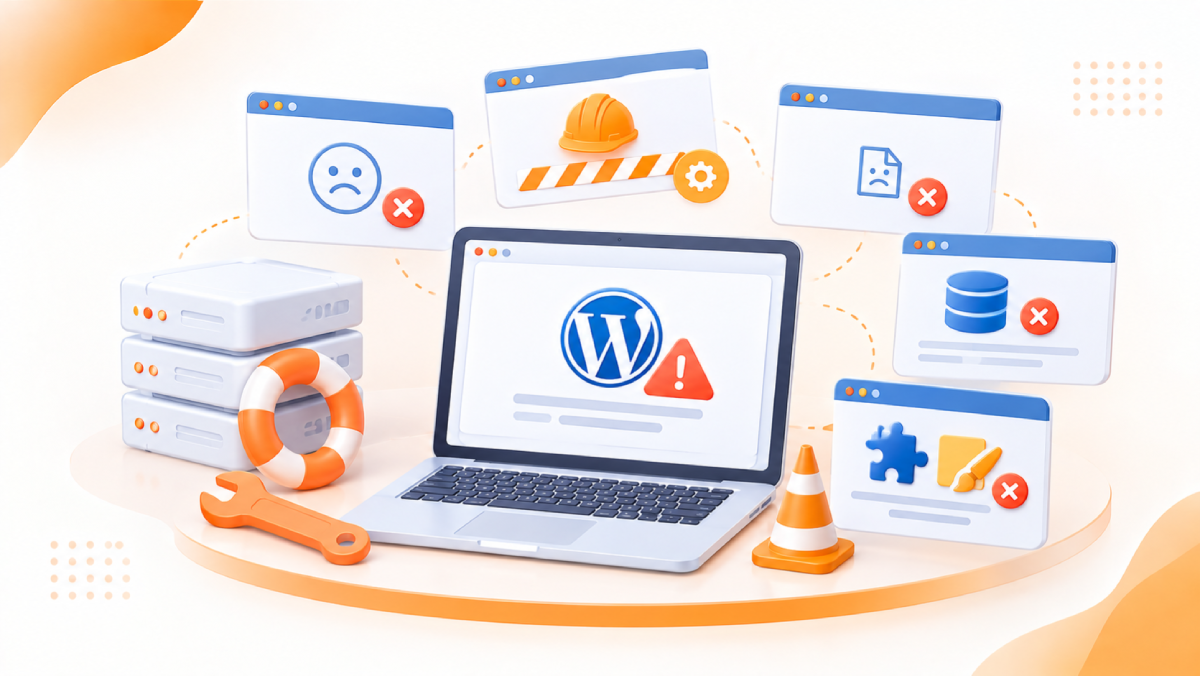
مشکلات رایج بعد از آپدیت دستی وردپرس و راهکار آنها
گاهی حتی با رعایت مراحل اصلی، بعد از آپدیت مشکلی در سایت ایجاد میشود. بیشتر این خطاها قابل شناسایی و برطرف کردن هستند.
|
مشکل |
علت احتمالی |
اقدام پیشنهادی |
|
سایت بالا نمیآید |
آپلود ناقص فایلها یا .htaccess |
بررسی فایلهای هسته و .htaccess |
|
Maintenance باقی مانده |
باقی ماندن .maintenance |
حذف فایل از ریشه سایت |
|
صفحه سفید |
ناسازگاری افزونه یا قالب |
غیرفعالسازی موقت افزونه یا قالب |
|
خطای اتصال دیتابیس |
مشکل تنظیمات wp-config.php |
بررسی اطلاعات دیتابیس |
|
خطای 500 |
.htaccess یا سطح دسترسی |
بررسی .htaccess و Permission |
|
ناسازگاری افزونه |
قدیمی بودن افزونه |
بهروزرسانی یا غیرفعالسازی افزونه |
1. سایت بعد از آپدیت بالا نمیآید
اول مطمئن شوید انتقال فایلها کامل شده است. اگر FTP هنگام انتقال قطع شده باشد، بخشی از هسته جایگزین شده و بخش دیگری قدیمی باقی مانده.
سپس .htaccess را بررسی کنید. در صورت نیاز، پس از تهیه بکاپ از آن، نام فایل را تغییر دهید و Permalinkها را از پیشخوان دوباره ذخیره کنید. اگر مشکل همچنان ادامه داشت، استفاده از بکاپ کامل امنترین راه برای بازگردانی سایت است.
2. گیرکردن در حالت Maintenance Mode
اگر بعد از آپدیت پیام «Briefly unavailable for scheduled maintenance» یا پیام مشابه نمایش داده میشود، فایل .maintenance در ریشه سایت باقی مانده است.
از طریق File Manager یا FTP وارد مسیر اصلی وردپرس شوید و وجود این فایل را بررسی کنید. اگر آپدیت به پایان رسیده و فایل باقی مانده است، آن را حذف کنید و سایت را دوباره بررسی کنید.
3. صفحه سفید یا White Screen
صفحه سفید میتواند به دلیل ناسازگاری افزونه یا قالب با نسخه جدید وردپرس ایجاد شود.
برای بررسی افزونهها، از File Manager یا FTP وارد wp-content شوید و پوشه plugins را موقتاً به نامی مانند plugins-old تغییر دهید. اگر سایت دوباره باز شد، مشکل از یکی از افزونههاست. پس از آن میتوانید نام پوشه را به plugins برگردانید و افزونهها را یکییکی فعال کنید تا مورد مشکلدار مشخص شود.
اگر مشکل از قالب باشد، میتوان پوشه قالب مشکلدار را موقتاً تغییر نام داد تا وردپرس در صورت امکان از یک قالب پیشفرض استفاده کند.
4. خطای اتصال به دیتابیس
اگر بعد از آپدیت با خطای اتصال به دیتابیس مواجه شدید، ابتدا wp-config.php را بررسی کنید. مقادیر DB_NAME، DB_USER، DB_PASSWORD و DB_HOST نباید بهاشتباه تغییر کرده باشند.
اگر تنظیمات صحیح هستند، وضعیت دیتابیس و دسترسی کاربر به آن را در phpMyAdmin یا پنل هاست بررسی کنید. در صورت خرابی جدی دیتابیس، باید از بکاپ سایت استفاده کنید.
5. خطای 500
خطای 500 پس از آپدیت میتواند از .htaccess، سطح دسترسی نامناسب یا ناقص بودن فایلهای هسته ایجاد شود.
ابتدا .htaccess را بررسی کنید و در صورت نیاز آن را موقتاً تغییر نام دهید. اگر مشکل باقی ماند، انتقال wp-admin و wp-includes را دوباره انجام دهید و خطاهای ثبتشده در لاگ هاست را بررسی کنید.
در بسیاری از تنظیمات استاندارد، سطح دسترسی پوشهها 755 و فایلها 644 است؛ بااینحال، تنظیمات دقیق هاست را نیز در نظر بگیرید.
نکات امنیتی هنگام آپدیت دستی وردپرس
برای کاهش ریسک، هنگام بروزرسانی دستی وردپرس این موارد را رعایت کنید:
- فایل وردپرس را فقط از WordPress.org دریافت کنید.
- قبل از شروع، از فایلها و دیتابیس بکاپ کامل بگیرید.
- بکاپ را فقط روی هاست نگه ندارید.
- در صورت امکان از SFTP یا اتصال امن استفاده کنید.
- اطلاعات ورود FTP را در اختیار افراد غیرضروری قرار ندهید.
- حساب FTP موقتی را بعد از پایان کار حذف یا غیرفعال کنید.
- wp-content و wp-config.php را در فرایند آپدیت هسته جایگزین نکنید.
- فایلهای بکاپ را داخل مسیر عمومی سایت قرار ندهید.
- بعد از آپدیت، افزونهها و قالبهای قدیمی و غیرضروری را بررسی کنید.
- وضعیت امنیت، لاگ خطا و Site Health را بررسی کنید.
- کش سایت را بعد از اطمینان از موفقیت آپدیت پاک کنید.
- اگر سایت مهم یا پرترافیک است، قبل از آپدیت سازگاری افزونهها و قالب را بررسی کنید.
چگونه در صورت بروز مشکل به نسخه قبلی برگردیم؟
اگر بعد از آپدیت سایت دچار مشکل جدی شد، بهترین روش بازگردانی استفاده از بکاپ کامل قبل از آپدیت است.
برای بازگشت کامل، باید فایلهای سایت و در صورت تغییر ساختار دیتابیس، نسخه پشتیبان دیتابیس نیز بازیابی شود. برای این کار مراحل زیر را طی کنید:
- ابتدا سایت را از دسترس خارج کنید. اگر سایت در دسترس است، آن را موقتاً در حالت Maintenance قرار دهید تا در زمان بازگردانی، کاربران با صفحات ناقص مواجه نشوند.
- بکاپ قبل از آپدیت را پیدا کنید. همان نسخهای را انتخاب کنید که قبل از شروع آپدیت دستی از فایلها و دیتابیس تهیه کردهاید.
- فایلهای سایت را بازگردانید. از طریق File Manager یا FTP، فایلهای فعلی سایت را با نسخه موجود در بکاپ جایگزین کنید. این کار باعث میشود فایلهای هسته، قالبها، افزونهها و سایر فایلها به وضعیت قبل از آپدیت برگردند.
- در صورت نیاز دیتابیس را بازیابی کنید. اگر بعد از آپدیت دیتابیس نیز تغییر کرده است، وارد phpMyAdmin شوید و نسخه پشتیبان SQL را بازیابی کنید. قبل از این کار حتماً از دیتابیس فعلی نیز بکاپ بگیرید؛ زیرا جایگزین کردن دیتابیس میتواند اطلاعاتی را که بعد از تهیه بکاپ ایجاد شدهاند، حذف کند.
- سایت را بررسی کنید. بعد از بازگردانی، وارد پیشخوان شوید و صفحه اصلی، نوشتهها، برگهها، افزونهها و قابلیتهای مهم سایت را بررسی کنید تا مطمئن شوید همهچیز به وضعیت قبلی برگشته است.
- حالت Maintenance را غیرفعال کنید. اگر فایل `.maintenance` در ریشه سایت باقی مانده است، آن را حذف کنید تا سایت دوباره برای کاربران نمایش داده شود.
اگر بکاپ دیتابیس ندارید، میتوانید فایلهای هسته را با نسخه قبلی جایگزین کنید، اما این کار همیشه سایت را بهطور کامل به وضعیت قبل برنمیگرداند؛ چون احتمال دارد دیتابیس در فرایند آپدیت تغییر کرده باشد.
جمعبندی
آپدیت دستی وردپرس برای مواقعی که آپدیت خودکار یا آپدیت از طریق پیشخوان با مشکل مواجه شده است، یک راهکار مناسب برای بهروزرسانی فایلهای هسته سایت است. در این فرایند، با جایگزین کردن فایلهای هسته نسخه جدید و حفظ فایلها و تنظیمات اختصاصی سایت، میتوانید وردپرس را به نسخه جدید بهروزرسانی کنید.
اگر آپدیت با مشکل مواجه شد، قبل از انجام تغییرات بیشتر علت را مشخص کنید؛ زیرا خطاهایی مانند White Screen، Maintenance Mode، خطای 500 یا مشکل اتصال به دیتابیس مسیر عیبیابی مشخصی دارند. اگر از پیش بکاپ گرفته باشید، میتوانید در صورت بروز مشکل فایلها و دیتابیس را به وضعیت قبل از آپدیت برگردانید و بدون ریسک بیشتر، فرایند عیبیابی یا بازگردانی سایت را انجام دهید.
در صورتی که به دنبال محیطی پایدار برای میزبانی سایت وردپرسی خود هستید، میتوانید هاست ابری چابکان را امتحان کنید. همین امروز با اعتبار رایگان شروع کنید و سایت خود را روی زیرساخت ابری چابکان راهاندازی کنید.
سوالات متداول (FAQ)
1. آیا آپدیت دستی وردپرس خطرناک است؟
اگر قبل از شروع بکاپ کامل بگیرید و فایلهایی مانند wp-content و wp-config.php را دستنخورده نگه دارید، ریسک آپدیت دستی تا حد زیادی کنترل میشود.
2. آپدیت وردپرس چقدر طول میکشد؟
آپدیت دستی حدود ۱۰ تا ۳۰ دقیقه زمان میبرد، اما سرعت هاست، حجم فایلها و کیفیت اتصال میتواند مدت آن را تغییر دهد.
3. آیا افزونهها و قالبها بعد از آپدیت حذف میشوند؟
خیر، در صورتی که wp-content را جایگزین یا حذف نکنید، افزونهها، قالبها و فایلهای آپلودشده سایت حفظ میشوند.
4. چرا آپدیت خودکار وردپرس با خطا مواجه میشود؟
مشکلات اتصال سرور به WordPress.org، محدودیتهای هاست، سطح دسترسی فایلها و برخی خطاهای سروری میتوانند باعث شکست آپدیت خودکار شوند.
5. آیا بعد از آپدیت دستی باید دیتابیس را جداگانه آپدیت کنیم؟
اگر وردپرس درخواست Database Update نشان دهد، باید فرایند بهروزرسانی دیتابیس را از پیشخوان یا مسیر wp-admin/upgrade.php اجرا کنید.
6. تفاوت آپدیت وردپرس با FTP و cPanel چیست؟
هر دو روش برای جایگزینی فایلهای هسته استفاده میشوند و تفاوت اصلی آنها در ابزار مورد استفاده برای دسترسی و انتقال فایلهاست.
7. اگر بعد از آپدیت سایت بالا نیاید چه کنیم؟
ابتدا کامل بودن آپلود فایلها، فایل .maintenance، افزونهها و .htaccess را بررسی کنید و اگر مشکل برطرف نشد، از بکاپ استفاده کنید.
8. آیا بعد از آپدیت میتوان وردپرس را به نسخه قبلی برگرداند؟
بله، با داشتن بکاپ کامل میتوان فایلها و دیتابیس را به وضعیت قبل برگرداند، اما بدون بکاپ دیتابیس بازگشت کامل همیشه تضمینشده نیست.
9. آیا آپدیت دستی روی سئو سایت تأثیر منفی دارد؟
خود آپدیت هسته وردپرس نباید باعث افت سئو شود، اما اختلال طولانی سایت، خرابی صفحات یا از کار افتادن قابلیتهای مهم میتواند روی عملکرد و دسترسی سایت اثر بگذارد.
پیش از شروع آپدیت، این مطالب مرتبط را هم مرور کنید: امنیت هاست وردپرس، WHM و cPanel.