
آدرس ایمیل شرکت معمولاً روزی که کسبوکار راه میافتد با عجله ساخته میشود: یک حساب جیمیل به اسم برند، یا یک Google Workspace که کسی با کارت خارجی دوستش خریده. چند سال بعد همین حساب پر از قرارداد، فاکتور، رمز ورود پنلها و مکاتبه با مشتری است. بعد یک روز حساب برای «بررسی امنیتی» قفل میشود، یا تمدید پلن پرداخت نمیشود، و کل ارتباط شرکت به یک ایمیل بند است که کنترلش دست شما نیست. جستوجوی جایگزین جیمیل معمولاً از همان روز شروع میشود.
در این راهنما گزینههای واقعی را برای تیمهای ایرانی کنار هم گذاشتهایم: ایمیل مدیریتشده روی دامنهٔ خودتان، Proton Mail، Tuta، سرور ایمیل خودمیزبان و دو سرویسی که خیلیها اول سراغشان میروند ولی از ایران قابل خرید نیستند. بعد سراغ تقویم، فایل و چت تیمی میرویم، رکوردهای DNS لازم را مرور میکنیم و انتقال ایمیلها از جیمیل را قدمبهقدم توضیح میدهیم.
چرا کسبوکارهای ایرانی دنبال جایگزین جیمیل هستند؟
گوگل در صفحهٔ رسمی کشورهای قابل استفادهٔ Google Workspace نوشته که دسترسی به سرویسهای تجاریاش را در چند کشور، از جمله ایران، محدود کرده است. یعنی ایمیل روی دامنهٔ شرکت با Workspace، همراه با Calendar و Meet و Drive سازمانی، برای کاربر داخل ایران گزینهٔ قابل اتکایی نیست. مایکروسافت هم در صفحهٔ محدودیتهای لایسنس Microsoft 365 صریحاً ایران را از کشورهایی که میشود لایسنس را به کاربرانش داد کنار گذاشته است.
دلیلهای دیگر هم هست:
- کنترل حساب: حساب شخصی جیمیل مال یک نفر است. وقتی آن نفر از شرکت میرود یا رمز را فراموش میکند، پس گرفتن حساب دردسر دارد.
- اعتبار آدرس: مشتری به sales@yourcompany.ir بیشتر اعتماد میکند تا به yourcompany.sales@gmail.com.
- پرداخت: هر پلن پولی خارجی پرداخت ارزی میخواهد و تمدیدش همیشه یک ریسک است.
- تغییرات خود جیمیل: گوگل اعلام کرده قابلیت Gmailify و دریافت ایمیل از حسابهای دیگر با POP را از نسخهٔ وب جیمیل حذف میکند. خیلی از تیمها ایمیل دامنهٔ خودشان را با همین روش داخل جیمیل میخواندند.
قبل از انتخاب: از Google Workspace دقیقاً چه چیزی لازم دارید؟
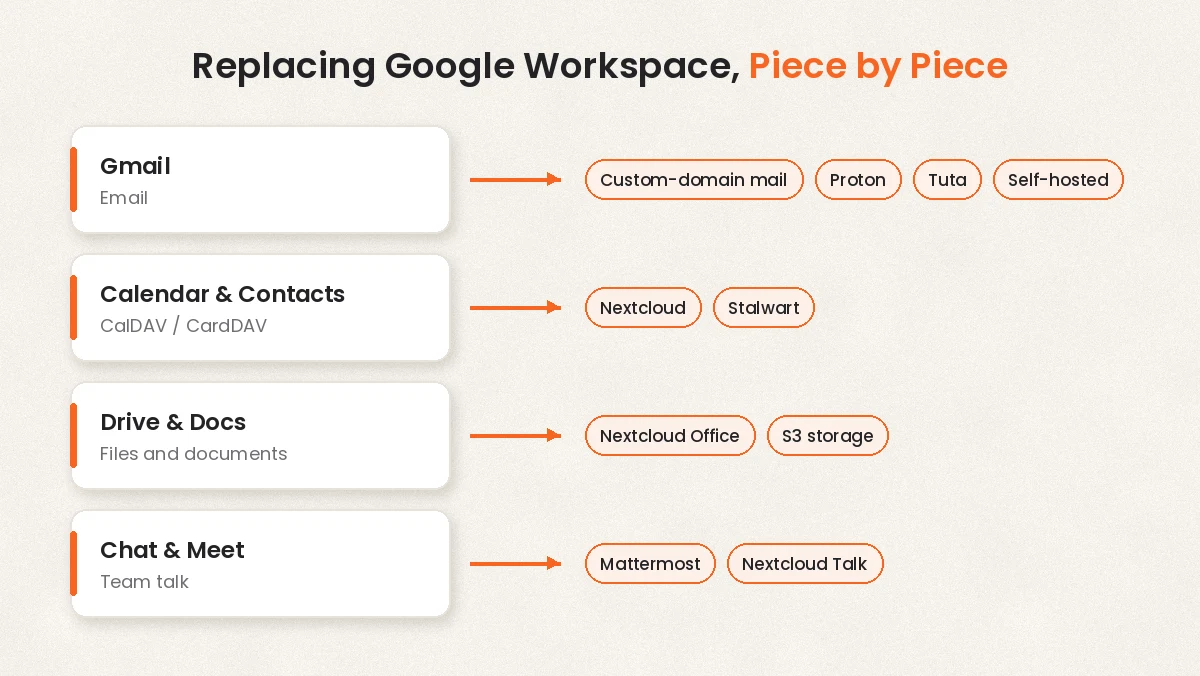
Workspace یک بستهٔ چندتکه است و بیشتر جایگزینها فقط یکی دو تکهاش را جایگزین میکنند. اول فهرست کنید تیمتان واقعاً از کدام بخشها استفاده میکند:
- ایمیل: صندوق برای هر نفر، چند آدرس مشترک مثل info و support، دسترسی از موبایل و Outlook.
- تقویم و مخاطبین: تقویم مشترک جلسهها و دفترچهٔ تماس سازمانی.
- فایل و سند: Drive، Docs و Sheets.
- چت و جلسهٔ آنلاین: Google Chat و Meet.
اگر فقط مورد ۱ را لازم دارید، کار ساده است و هر سرویس ایمیل استاندارد با IMAP و SMTP جوابتان را میدهد. اگر تقویم مشترک و سند هم میخواهید، باید یک ابزار دوم کنار ایمیل بگذارید. بعدتر در همین مقاله سراغ آن هم میرویم.
۱. ایمیل مدیریتشده روی دامنهٔ خودتان
سادهترین جایگزین جیمیل برای بیشتر شرکتها یک سرویس میزبانی ایمیل است: دامنه را به سرویس وصل میکنید، برای هر نفر صندوق میسازید و با وبمیل یا هر برنامهٔ ایمیلی کار میکنید. سرور، آنتیاسپم و بهروزرسانیها دست ارائهدهنده است.
مزیت اصلی این روش استاندارد بودنش است. وقتی صندوق با IMAP و SMTP کار میکند، کارمندها میتوانند همان اپ Gmail روی گوشی، Outlook یا Thunderbird را نگه دارند و فقط حساب جدید اضافه کنند. اگر روزی ارائهدهنده را عوض کنید، آدرسها عوض نمیشوند. فقط رکورد MX را تغییر میدهید و ایمیلها را با IMAP منتقل میکنید.
محدودیتش هم روشن است: این سرویسها برای مکاتبهٔ روزمره ساخته شدهاند، نه ارسال خبرنامه به هزاران نفر. برای ایمیل انبوه یا ایمیلهای تراکنشی برنامه، مثل کد تأیید و فاکتور، سرویس جدای ارسال ایمیل لازم دارید. تقویم و سند هم معمولاً جزو بسته نیستند.
۲. Proton Mail؛ وقتی حریم خصوصی اولویت اول است
Proton یک شرکت سوئیسی است و ایمیلش رمزنگاری سرتاسری دارد. پیامهای بین دو کاربر Proton خودکار رمز میشوند و برای گیرندهٔ بیرونی میشود ایمیل رمزدار فرستاد. کنار ایمیل، تقویم، Drive و مدیر رمز عبور هم دارد، پس از نظر دامنهٔ امکانات به Workspace نزدیکتر از بقیه است.
طبق راهنمای دامنهٔ اختصاصی Proton، استفاده از دامنهٔ خودتان فقط در پلنهای پولی ممکن است. یعنی برای ایمیل شرکتی دوباره به پرداخت ارزی برمیگردید. نکتهٔ دیگر اتصال به Outlook و Thunderbird است: بهخاطر رمزنگاری، این برنامهها مستقیم وصل نمیشوند و باید برنامهٔ Proton Mail Bridge را روی هر کامپیوتر نصب کنید.
۳. Tuta؛ رمزنگاری کامل با سرور در آلمان
Tuta (نام قبلیاش Tutanota) هم ایمیل و تقویم رمزنگاریشده میدهد و سرورهایش در آلمان است. تفاوتش با Proton این است که حتی موضوع ایمیلها و تقویم را هم رمز میکند و اصلاً IMAP ارائه نمیدهد. کار فقط با وب و اپهای خود Tuta است.
برای کسبوکار دو نکته مهم است. طبق شرایط استفادهٔ Tuta، نسخهٔ رایگان فقط برای استفادهٔ شخصی مجاز است و استفادهٔ تجاری پلن پولی میخواهد. نبود IMAP هم یعنی نمیتوانید از Outlook یا برنامههای دیگر استفاده کنید و مهاجرت بعدی سختتر است.
۴. Zoho Mail و Microsoft 365؛ چرا برای ایران گزینهٔ امنی نیستند
در فهرستهای خارجی «جایگزین جیمیل»، Zoho Mail و Outlook همیشه بالای فهرستاند. برای تیم ایرانی هر دو مشکل جدی دارند:
- Zoho: در صفحهٔ محدودیت حساب برای کشورهای تحریمی نوشته که کاربر داخل ایران نمیتواند حساب جدید بسازد و شمارهٔ موبایل با پیششمارهٔ ایران هم قبول نمیشود.
- Microsoft 365: لایسنس را نمیشود به کاربر ساکن ایران داد و مایکروسافت اعلام کرده همهٔ سرویسهای آنلاینش در ایران در دسترس نیست.
حسابی که با دور زدن این محدودیتها ساخته شود ممکن است هر زمان بسته شود، و بستن حساب ایمیل یعنی قطع ارتباط با مشتری. برای ایمیل اصلی شرکت چنین ریسکی منطقی نیست.
۵. سرور ایمیل خودمیزبان: mailcow، Mailu و Stalwart
اگر تیم فنی دارید، میتوانید سرور ایمیل را خودتان روی یک سرور لینوکسی اجرا کنید. سه پروژهٔ متنباز شناختهشده:
- mailcow: بستهٔ کامل Postfix و Dovecot با آنتیاسپم، وبمیل SOGo و پنل مدیریت. طبق مستندات نصب mailcow، با Docker و Docker Compose اجرا میشود.
- Mailu: سرور ایمیل سبکتر که آن هم مجموعهای از ایمیجهای داکر است و با یک فایل Compose بالا میآید.
- Stalwart: یک سرور تکبرنامهای نوشتهشده با Rust که ایمیل (IMAP، JMAP، POP3، SMTP)، تقویم و مخاطبین (CalDAV و CardDAV) و آنتیاسپم را در یک سرویس جمع کرده است.
نصب اینها با مستندات رسمی نسبتاً سرراست است. سختی ماجرا تحویل ایمیل است. گوگل در راهنمای فرستندگان ایمیل از همهٔ فرستندهها SPF یا DKIM، رکورد PTR معتبر برای IP سرور و اتصال TLS میخواهد. IP تازهای که سابقهٔ ارسال ندارد یا قبلاً در لیست سیاه بوده، حتی با تنظیمات درست هم ممکن است ایمیلهایش به اسپم برود. قبل از شروع از ارائهدهندهٔ سرور بپرسید پورت ۲۵ خروجی باز است و تنظیم PTR برای IP ممکن است یا نه.
اگر مسیر خودمیزبانی را انتخاب کردید، چون mailcow و Mailu چند کانتینر را با Docker Compose کنار هم اجرا میکنند، جای مناسبشان سرور ابری با دسترسی root است، نه هاست داکر که هر سرویس را جدا اجرا میکند. برای آشنایی با خود Compose هم مقالهٔ Docker Compose چیست را ببینید.
مقایسهٔ گزینههای جایگزین جیمیل در یک جدول
| گزینه | دامنهٔ اختصاصی | IMAP و Outlook | تقویم و سند | خرید از ایران | نگهداری فنی | مناسب برای |
|---|---|---|---|---|---|---|
| ایمیل مدیریتشده روی دامنه | دارد | مستقیم | معمولاً جدا | با ارائهدهندهٔ داخلی، به تومان | کم | بیشتر شرکتها و تیمهای کوچک |
| Proton Mail | در پلن پولی | با Bridge | دارد | پرداخت ارزی | کم | تیمهایی که رمزنگاری سرتاسری میخواهند |
| Tuta | در پلن پولی | ندارد | تقویم دارد، سند ندارد | پرداخت ارزی | کم | کاربر حساس به حریم خصوصی |
| Zoho Mail | دارد | دارد | دارد | ثبتنام از ایران بسته است | کم | توصیه نمیشود |
| Microsoft 365 | دارد | دارد | دارد | لایسنس برای ایران ممنوع | کم | توصیه نمیشود |
| mailcow، Mailu، Stalwart | دارد | مستقیم | Stalwart دارد، بقیه جدا | روی سرور خودتان | زیاد | تیم فنی با زمان برای نگهداری |
برای بیشتر شرکتها ترکیب «ایمیل مدیریتشده روی دامنه + یک ابزار همکاری برای تقویم و فایل» کمدردسرترین مسیر است. Proton وقتی منطقی است که رمزنگاری برایتان مهمتر از پرداخت ارزی باشد. خودمیزبانی هم فقط وقتی که کسی در تیم مسئول نگهداری و پایش تحویل ایمیل باشد.
جای Calendar، Drive و Meet را چه چیزی میگیرد؟
ایمیل که حل شد، نوبت بقیهٔ Workspace است. چند ابزار متنباز که بیشتر تیمها با آنها به نتیجه میرسند:
- Nextcloud برای تقویم، مخاطبین و فایل: تقویم و دفترچهٔ تماس را با CalDAV و CardDAV میدهد که روی آیفون، اندروید و Thunderbird کار میکنند. همگامسازی فایل، ویرایش آنلاین سند با Nextcloud Office و تماس تصویری با Nextcloud Talk هم دارد. مقایسهٔ کامل گزینههای فایل را در جایگزین گوگل درایو برای تیمها نوشتهایم.
- Mattermost برای چت تیمی: پیامرسان متنباز با کانال، پیام خصوصی و اشتراک فایل که جای Google Chat یا Slack را میگیرد.
- Stalwart برای همهچیز در یک سرور: اگر خودمیزبانی را انتخاب کردهاید، تقویم و مخاطبین Stalwart نیاز به سرویس جدا را کم میکند.
جایگزین کردن Google Docs سختترین بخش است. اگر تیم هر روز همزمان روی یک شیت کار میکند، قبل از مهاجرت چند هفته Nextcloud Office را با همان فایلهای واقعی امتحان کنید.
رکوردهای DNS که بدون آنها ایمیلتان به اسپم میرود
هر جایگزین جیمیل را که انتخاب کنید، تنظیم DNS دامنه با شماست. اگر با مفهوم رکوردها آشنا نیستید، اول DNS چیست را بخوانید. پنج رکورد اصلی:
- MX: میگوید ایمیلهای دامنه به کدام سرور تحویل داده شود.
- SPF: یک رکورد TXT که فهرست سرورهای مجاز به ارسال از طرف دامنه را دارد. هر دامنه فقط یک رکورد SPF باید داشته باشد.
- DKIM: کلید عمومی امضای ایمیلها. گوگل برای ارسال به جیمیل کلید حداقل ۱۰۲۴ بیتی میخواهد و ۲۰۴۸ بیتی را توصیه میکند.
- DMARC: به گیرنده میگوید با ایمیلی که SPF و DKIM را رد کرده چه کند و گزارش را کجا بفرستد.
- PTR: رکورد معکوس IP سرور ارسال. اگر از سرویس مدیریتشده استفاده میکنید، این را ارائهدهنده تنظیم میکند.
یک نمونهٔ ساده برای دامنهٔ example.com. مقدارهای واقعی را سرویس ایمیلتان میدهد:
example.com.                 MX    10 mail.provider.net.
example.com.                 TXT   "v=spf1 include:_spf.provider.net -all"
selector1._domainkey         TXT   "v=DKIM1; k=rsa; p=MIIBIjANBgkqh..."
_dmarc.example.com.          TXT   "v=DMARC1; p=none; rua=mailto:dmarc@example.com"
DMARC را اول با p=none شروع کنید، چند هفته گزارشها را ببینید و وقتی مطمئن شدید همهٔ فرستندههای واقعی دامنه SPF یا DKIM را پاس میکنند، به quarantine ببرید. فراموش نکنید سایت فروشگاهی، CRM یا سرویس خبرنامه هم از طرف همین دامنه ایمیل میفرستند و باید در SPF بیایند. مدیریت این رکوردها از یک پنل سادهتر است. مقالهٔ DNS ابری چیست این را توضیح داده است.
انتقال ایمیلها از جیمیل به سرویس جدید
دو راه اصلی دارید. اگر فقط یک آرشیو میخواهید، Google Takeout ایمیلها را بهصورت فایل MBOX میدهد که با Thunderbird باز میشود. ولی اگر میخواهید ایمیلهای قدیمی داخل صندوق جدید با همان پوشهها دیده شوند، ابزار درست imapsync است که ایمیلها را از یک سرور IMAP به سرور دیگر کپی میکند.
از ژانویهٔ ۲۰۲۵، طبق راهنمای جیمیل، دسترسی IMAP در حسابهای شخصی همیشه روشن است. برای ورود imapsync به حساب، تأیید دومرحلهای را روشن کنید و یک App Password بسازید. گزینهٔ --gmail1 تنظیمات مخصوص جیمیل، مثل تبدیل برچسبها به پوشه و جلوگیری از ایمیل تکراری، را خودش فعال میکند:
# 1) list folders only, nothing is copied
imapsync --gmail1 \
  --user1 you@gmail.com --passfile1 gmail.pass \
  --host2 mail.example.com --ssl2 \
  --user2 you@example.com --passfile2 new.pass \
  --justfolders --dry

# 2) real copy (safe to run again; existing messages are skipped)
imapsync --gmail1 \
  --user1 you@gmail.com --passfile1 gmail.pass \
  --host2 mail.example.com --ssl2 \
  --user2 you@example.com --passfile2 new.pass
رمزها را در فایل جدا بگذارید تا در تاریخچهٔ ترمینال نمانند. اولین اجرا برای صندوقهای پر ممکن است ساعتها طول بکشد، چون گوگل سرعت دسترسی IMAP را محدود میکند. میتوانید چند روز قبل از تغییر MX شروع کنید و دوباره اجرا کنید. هر بار فقط ایمیلهای جدید منتقل میشوند.
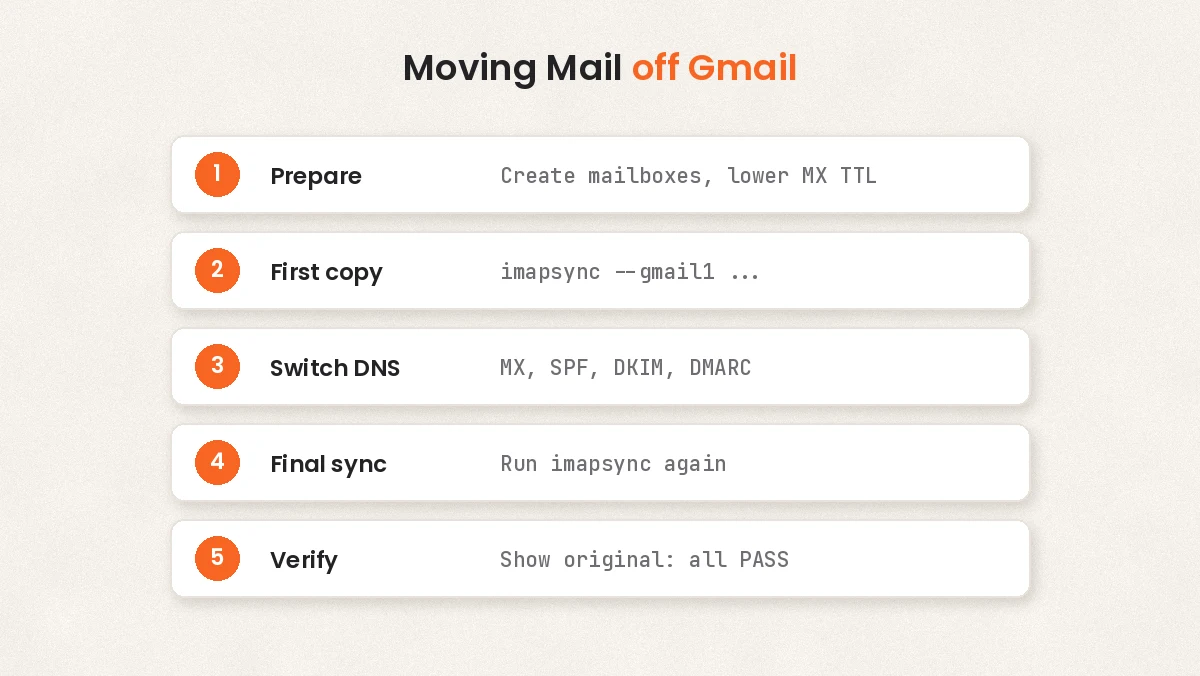
چکلیست روز مهاجرت به جایگزین جیمیل
- دو روز قبل: TTL رکورد MX را کم کنید تا تغییر بعدی سریع پخش شود.
- قبل از تغییر MX: همهٔ صندوقها و آدرسهای مشترک مثل info و support را در سرویس جدید بسازید. ایمیلی که به آدرس ساختهنشده برسد برگشت میخورد.
- کپی اولیه: imapsync را برای همهٔ حسابها اجرا کنید.
- تغییر رکوردها: MX، SPF، DKIM و DMARC را عوض کنید و MXهای قدیمی را پاک کنید.
- همگامسازی نهایی: یک روز بعد imapsync را دوباره اجرا کنید تا ایمیلهایی که در فاصلهٔ پخش DNS به صندوق قدیمی رسیدهاند هم بیایند.
- تست: از صندوق جدید به یک حساب جیمیل ایمیل بفرستید، در جیمیل «Show original» را باز کنید و ببینید SPF، DKIM و DMARC هر سه PASS باشند.
- حساب قدیمی: تا یکی دو ماه حساب جیمیل را نگه دارید و یک پاسخ خودکار بگذارید که آدرس جدید را اعلام کند. حساب سرویسهایی که با جیمیل ثبتنام کردهاید را هم یکییکی به آدرس جدید منتقل کنید.
جایگزین جیمیل روی زیرساخت چابکان
اگر نمیخواهید سرور ایمیل را خودتان نگه دارید، ایمیل ابری چابکان همان مسیر «ایمیل مدیریتشده روی دامنه» است: صندوق روی دامنهٔ خودتان، وبمیل، دسترسی IMAP و SMTP برای Outlook و اپ Gmail، آنتیاسپم و آنتیویروس فعال، و راهنمای تنظیم SPF و DKIM. پرداخت به تومان است. ظرفیت صندوقها و سقف ارسال هر پلن را در جدول تعرفههای همان صفحه ببینید. اگر سازمانتان به راهاندازی و تنظیمات همراه با مشاوره نیاز دارد، صفحهٔ ایمیل سازمانی را ببینید.
برای بقیهٔ بسته هم فضای ذخیرهسازی Nextcloud تقویم مشترک، دفترچهٔ تماس، فایل و ویرایش آنلاین سند را میدهد و سرویس Mattermost برای چت تیمی است. رکوردهای ایمیل را هم میتوانید در DNS ابری چابکان مدیریت کنید.
سؤالات متداول
بهترین جایگزین جیمیل برای یک شرکت کوچک چیست؟
برای بیشتر شرکتهای کوچک، یک سرویس ایمیل مدیریتشده روی دامنهٔ خودشان. آدرس حرفهای میدهد، با Outlook و اپ Gmail کار میکند، نگهداری فنی ندارد و اگر روزی ارائهدهنده را عوض کنید آدرسها ثابت میمانند.
میتوانم بعد از مهاجرت همچنان از اپ Gmail استفاده کنم؟
بله. اپ Gmail روی اندروید و iOS هر حساب IMAP را قبول میکند. فقط حساب جدید را با تنظیمات IMAP و SMTP سرویس خودتان اضافه کنید. چیزی که حذف میشود دریافت ایمیل حسابهای دیگر با POP در نسخهٔ وب جیمیل است.
ایمیلهای قدیمی جیمیل از دست میروند؟
نه، اگر قبل از بستن حساب آنها را منتقل کنید. imapsync ایمیلها را با پوشهها به صندوق جدید کپی میکند و Google Takeout هم یک فایل MBOX برای آرشیو میدهد. حساب قدیمی را تا مطمئن نشدهاید همهچیز منتقل شده پاک نکنید.
راهاندازی سرور ایمیل شخصی ارزانتر است؟
هزینهٔ سرور شاید کمتر باشد، ولی زمان نگهداری را هم حساب کنید: بهروزرسانی امنیتی، پایش لیستهای سیاه، تنظیم PTR و رسیدگی به ایمیلهایی که به اسپم میروند. اگر کسی در تیم برای این کار وقت ندارد، سرویس مدیریتشده معمولاً در عمل ارزانتر تمام میشود.
چرا ایمیلهایم بعد از مهاجرت به اسپم جیمیل میروند؟
معمولاً یکی از رکوردهای SPF، DKIM یا DMARC تنظیم نشده یا SPF دو رکورد جدا دارد. یک ایمیل آزمایشی به جیمیل بفرستید و در «Show original» نتیجهٔ هر سه را ببینید. اگر از سرور خودتان ارسال میکنید، رکورد PTR و سابقهٔ IP را هم بررسی کنید.