
Node.js محیط اجرای جاوااسکریپت در سمت سرور است که بسیاری از توسعهدهندگان برای ساخت وبسایت، API، ابزارهای خط فرمان و انواع برنامههای تحت وب از آن استفاده میکنند. برای شروع کار با Node.js، ابتدا باید آن را در کنار npm (Node Package Manager) روی سیستم خود نصب کنید تا بتوانید پروژه ایجاد کنید، کتابخانههای موردنیاز را نصب کنید و وابستگیهای پروژه را مدیریت کنید.
در این مطلب، چهار روش رایج و بهروز نصب Node.js روی Ubuntu 22.04 و Ubuntu 24.04 LTS را بررسی میکنیم:
- نصب از مخازن پیشفرض اوبونتو (APT)
- نصب نسخههای جدید با NodeSource
- نصب از طریق Snap
- مدیریت چند نسخه با NVM
در پایان نیز نحوه بررسی نصب، رفع خطاهای رایج، حذف کامل Node.js و انتخاب بهترین روش برای محیطهای مختلف را بررسی خواهیم کرد.
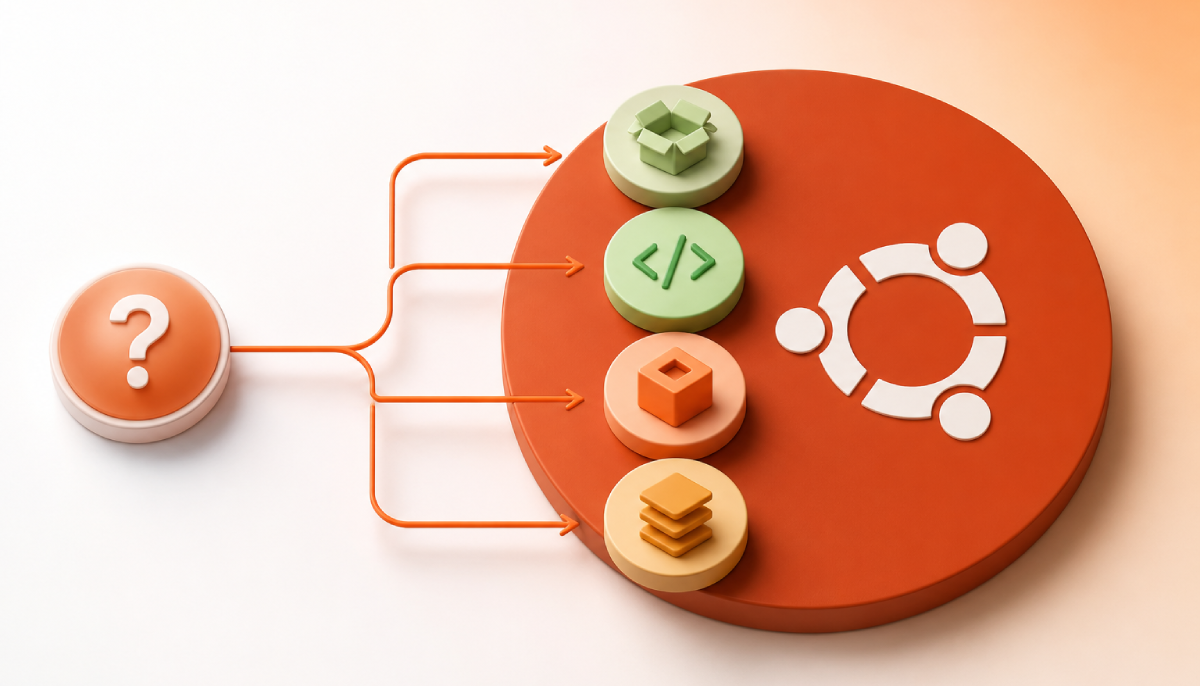
کدام روش نصب Node.js برای شما مناسب است؟
اگر بدون بررسی تمام روشها میخواهید همین حالا تصمیم بگیرید که کدام روش نصب برای نیاز شما مناسبتر است، میتوانید از جدول زیر استفاده کنید.
|
اگر… |
روش پیشنهادی |
|
فقط میخواهید Node.js را سریع تست کنید |
نصب با APT |
|
به جدیدترین نسخه LTS نیاز دارید |
NodeSource |
|
بهروزرسانی خودکار برایتان مهم است |
Snap |
|
روی چند پروژه با نسخههای مختلف کار میکنید |
NVM |
|
نمیخواهید درگیر نصب و نگهداری شوید |
استفاده از یک پلتفرم PaaS مانند چابکان |
پیشنیازهای نصب Node.js روی اوبونتو
قبل از شروع نصب، بهتر است پیشنیازهای لازم را بررسی کنیم تا در روند نصب و اجرای دستورات با مشکلی مواجه نشوید.
این آموزش برای نسخههای زیر تهیه شده است:
- Ubuntu 22.04 LTS
- Ubuntu 24.04 LTS
همچنین فرض میکنیم به یک کاربر دارای دسترسی sudo دسترسی دارید. اگر از یک سرور ابری یا VPS استفاده میکنید، معمولاً این دسترسی بهصورت پیشفرض در اختیار شما قرار دارد.
- اگر میخواهید بیشتر درباره سرورهای ابری، نحوه عملکرد آنها و تفاوتشان با سایر سرویسهای میزبانی بدانید، مقاله [سرور ابری چیست؟ راهنمای ۲۰۲۶ درباره Cloud Server] را مطالعه کنید.
پیش از نصب نیز بهتر است بستههای سیستم را با دستورات زیر به آخرین نسخه موجود بهروزرسانی کنید.
- sudo apt update
- sudo apt upgrade
با اجرای این دستورات، فهرست بستههای سیستم بهروزرسانی شده و آخرین نسخه بستههای نصبشده نیز دریافت میشود؛ این کار احتمال بروز خطا هنگام نصب Node.js را کاهش میدهد.
بررسی نسخه اوبونتو
برای مشاهده نسخه سیستمعامل از دستور زیر استفاده کنید.
- lsb_release -a
خروجی نمونه:
- Distributor ID: Ubuntu
- Description: Ubuntu 24.04 LTS
- Release: 24.04
- Codename: noble
اگر دستور فوق روی سیستم شما نصب نبود، میتوانید از دستور زیر نیز استفاده کنید.
- cat /etc/os-release
بررسی دسترسی sudo
برای اطمینان از داشتن دسترسی مدیریتی، دستور زیر را اجرا کنید.
- sudo -v
در صورت درخواست رمز عبور، آن را وارد کنید. اگر خطایی مشاهده نکردید، دسترسی sudo بهدرستی فعال است.
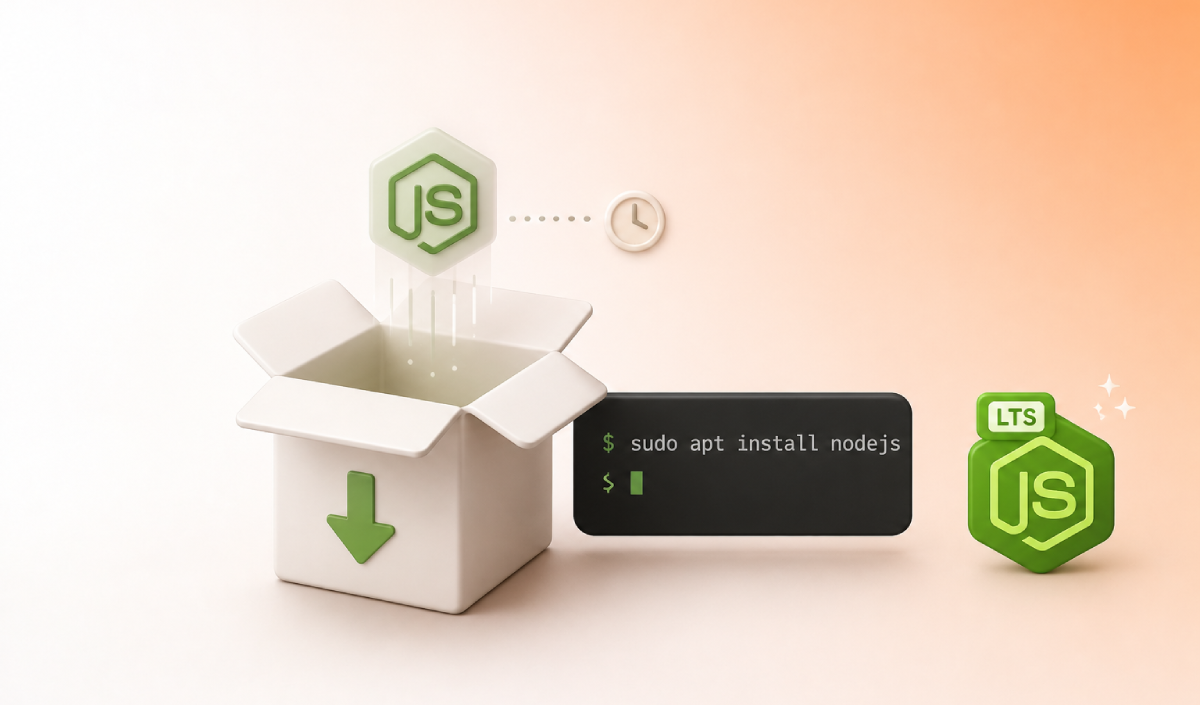
روش اول؛ نصب Node.js از مخازن پیشفرض اوبونتو (APT)
سادهترین روش برای نصب Node.js استفاده از مخازن رسمی اوبونتو است که تنها با یک دستور، هم Node.js و هم npm روی سیستم نصب میشوند. این روش سریع، ساده و برای شروع کار گزینه مناسبی است؛ اما یک نکته بسیار مهم را باید در نظر داشته باشید.
نسخه موجود در مخازن اوبونتو نسبت به نسخه رسمی Node.js قدیمیتر است. برای مثال، در Ubuntu 20.04 نسخه 12 در مخازن پیشفرض ارائه میشد؛ در حالی که نسخههای LTS رسمی مدتهاست به سریهای 22 و 24 رسیدهاند. به همین دلیل، این روش بیشتر برای محیطهای آموزشی، آزمایش سریع یا پروژههای غیرحساس پیشنهاد میشود.
مرحله اول: نصب Node.js و npm
ابتدا دستور زیر را در ترمینال اجرا کنید.
- sudo apt install nodejs npm
پس از تأیید نصب، اوبونتو بستههای موردنیاز را دانلود کرده و بهصورت خودکار Node.js و npm را روی سیستم نصب میکند.
مرحله دوم: بررسی نصب
بعد از پایان نصب، بهتر است مطمئن شوید همهچیز بهدرستی انجام شده است. برای این کار ابتدا نسخه Node.js را بررسی کنید.
- node -v
اگر نصب موفق بوده باشد، شماره نسخه Node.js نمایش داده میشود؛ برای مثال:
- v22.17.0
اکنون نسخه npm را نیز بررسی کنید.
- npm -v
نمونه خروجی:
- 10.9.2
مرحله سوم: بررسی محل نصب
اگر میخواهید بدانید فایل اجرایی Node.js و npm در کدام مسیر سیستم قرار گرفتهاند، دستورات زیر را اجرا کنید.
which node
which npm
این دستورات نشان میدهند فایل اجرایی دقیقاً در کدام مسیر سیستم قرار گرفته است؛ موضوعی که هنگام عیبیابی یا استفاده همزمان از چند روش نصب اهمیت زیادی دارد.
آیا نصب با APT انتخاب مناسبی است؟
اگر هدف شما فقط تست یا یادگیری است، این روش کاملاً مناسب خواهد بود. اما اگر قصد توسعه یک پروژه واقعی یا استقرار آن روی سرور را دارید، بهتر است از روش NodeSource یا NVM استفاده کنید؛ زیرا نسخههای جدیدتر را سریعتر دریافت میکنند و مدیریت آنها نیز سادهتر است.
روش دوم؛ نصب Node.js با مخزن رسمی NodeSource
اگر میخواهید آخرین نسخه پایدار Node.js را روی اوبونتو نصب کنید، بهترین انتخاب استفاده از NodeSource است. این مخزن رسمی، نسخههای جدید Node.js را سریعتر از مخازن پیشفرض اوبونتو منتشر میکند و به همین دلیل، بسیاری از توسعهدهندگان و مدیران سرور از آن برای پروژههای واقعی استفاده میکنند.
مزیت دیگر NodeSource این است که پس از نصب، همچنان میتوانید Node.js را از طریق ابزار APT مدیریت و بهروزرسانی کنید.
مرحله اول: نصب پیشنیازها
ابتدا بستههای موردنیاز را نصب کنید.
- sudo apt install -y ca-certificates curl gnupg
این ابزارها برای اضافه کردن امن مخزن NodeSource موردنیاز هستند.
مرحله دوم: اضافه کردن کلید امنیتی (GPG)
برای اینکه اوبونتو به بستههای NodeSource اعتماد کند، باید کلید امنیتی آن را اضافه کنید.
- curl -fsSL https://deb.nodesource.com/gpgkey/nodesource-repo.gpg.key | \
- sudo gpg –dearmor -o /etc/apt/keyrings/nodesource.gpg
مرحله سوم: اضافه کردن مخزن
اکنون نسخه موردنظر Node.js را مشخص کنید. در مثال زیر، نسخه 22 که یکی از نسخههای LTS است انتخاب شده است.
- NODE_MAJOR=22
سپس مخزن را به سیستم اضافه کنید.
- echo “deb [signed-by=/etc/apt/keyrings/nodesource.gpg] \
- https://deb.nodesource.com/node_$NODE_MAJOR.x nodistro main” | \
- sudo tee /etc/apt/sources.list.d/nodesource.list
اگر قصد نصب نسخه دیگری را دارید، کافی است مقدار NODE_MAJOR را به 20، 22 یا 24 تغییر دهید.
مرحله چهارم: نصب Node.js
پس از اضافه شدن مخزن، ابتدا فهرست بستهها را بهروزرسانی کنید.
- sudo apt update
سپس Node.js را نصب کنید.
- sudo apt install nodejs
در پایان، با اجرای دستورات زیر از نصب صحیح آن مطمئن شوید.
- node -v
- npm -v
نسخه LTS یا Current؟
اگر برای پروژههای واقعی، وبسایت یا API در حال نصب Node.js هستید، نسخه LTS بهترین انتخاب است؛ زیرا پایدارتر بوده و مدت طولانیتری بهروزرسانیهای امنیتی دریافت میکند. نسخه Current بیشتر برای توسعهدهندگانی مناسب است که میخواهند جدیدترین قابلیتهای Node.js را آزمایش کنند.
روش سوم؛ نصب Node.js با Snap
اگر ترجیح میدهید نصب و بهروزرسانی Node.js تا حد زیادی بهصورت خودکار انجام شود، میتوانید از Snap استفاده کنید. Snap سیستم مدیریت بسته رسمی اوبونتو است و نصب بسیاری از نرمافزارها را تنها با یک دستور امکانپذیر میکند.
یکی از مزیتهای مهم این روش، امکان جابهجایی آسان بین نسخههای مختلف و دریافت خودکار بهروزرسانیها است.
مرحله اول: نصب Node.js
اگر Snap روی سیستم فعال باشد، کافی است دستور زیر را اجرا کنید.
- sudo snap install node –classic
گزینه –classic به Node.js اجازه میدهد مانند سایر برنامههای نصبشده روی سیستم، به فایلهای پروژه دسترسی داشته باشد.
مرحله دوم: بررسی نصب
پس از پایان نصب، نسخه Node.js و npm را بررسی کنید.
- node -v
- npm -v
مرحله سوم: نصب نسخه خاص
اگر به نسخه مشخصی از Node.js نیاز دارید، میتوانید هنگام نصب کانال موردنظر را مشخص کنید.
- sudo snap install node –classic –channel=22/stable
در این مثال، نسخه 22 از کانال پایدار نصب میشود.
مرحله چهارم: تغییر نسخه
هر زمان که بخواهید نسخه دیگری را جایگزین کنید، کافی است دستور زیر را اجرا کنید.
- sudo snap refresh node –channel=24/stable
بدون حذف Node.js، نسخه جدید جایگزین نسخه قبلی خواهد شد.
آیا Snap انتخاب خوبی است؟
اگر مدیریت ساده و بهروزرسانی خودکار برایتان مهم است، Snap گزینه مناسبی خواهد بود. اما اگر روی چند پروژه با نسخههای متفاوت کار میکنید، NVM انعطافپذیری بیشتری در اختیارتان قرار میدهد.
روش چهارم؛ مدیریت چند نسخه Node.js با NVM (Node Version Manager)
اگر همزمان روی چند پروژه کار میکنید، احتمالاً همه آنها از یک نسخه Node.js استفاده نمیکنند. برای مثال، یک پروژه قدیمی ممکن است به Node.js 18 نیاز داشته باشد، در حالی که پروژه جدید شما روی نسخه 22 اجرا میشود.
در چنین شرایطی، نصب دستی نسخههای مختلف میتواند باعث تداخل و بروز خطا شود. NVM (Node Version Manager) این مشکل را برطرف میکند و به شما اجازه میدهد چندین نسخه Node.js را در کنار هم نصب کرده و تنها با یک دستور بین آنها جابهجا شوید.
مزایای NVM شامل:
- نصب همزمان چند نسخه Node.js
- جابهجایی سریع بین نسخهها
- عدم نیاز به استفاده از sudo برای نصب بستههای global
- مناسب برای توسعهدهندگان، فریلنسرها و تیمهای نرمافزاری
مرحله اول: نصب NVM
ابتدا اسکریپت نصب را اجرا کنید.
curl -o- https://raw.githubusercontent.com/nvm-sh/nvm/master/install.sh | bash
پس از پایان نصب، ترمینال را دوباره باز کنید یا تنظیمات Shell را بارگذاری کنید.
source ~/.bashrc
یا
source ~/.zshrc
در نهایت، نصب صحیح NVM را بررسی کنید.
- nvm –version
مرحله دوم: نصب نسخههای مختلف Node.js
برای نصب آخرین نسخه LTS:
- nvm install –lts
یا نصب نسخه مشخص:
- nvm install 22
برای مشاهده نسخههای نصبشده نیز از دستور زیر استفاده کنید.
- nvm ls
مرحله سوم: تغییر نسخه فعال
برای جابهجایی بین نسخهها کافی است دستور زیر را اجرا کنید.
- nvm use 22
اگر میخواهید همیشه همین نسخه بهصورت پیشفرض اجرا شود، از دستور زیر استفاده کنید.
- nvm alias default 22
مرحله چهارم: هماهنگ نگه داشتن نسخه پروژه
اگر پروژه را بهصورت تیمی توسعه میدهید، بهتر است در ریشه پروژه یک فایل .nvmrc ایجاد کرده و شماره نسخه Node.js را داخل آن بنویسید.
- 22
از این پس، هر عضو تیم تنها با اجرای دستور زیر، نسخه مناسب پروژه را بهصورت خودکار فعال خواهد کرد.
- nvm use
این روش از بروز بسیاری از خطاهای ناشی از تفاوت نسخه Node.js بین محیط توسعه و سرور جلوگیری میکند.
مقایسه چهار روش نصب Node.js؛ کدام روش بهتر است؟
هر چهار روش نصب مزایا و کاربردهای متفاوتی دارند. در جدول زیر میتوانید بهصورت کلی آنها را از نظر سختی نصب، مدیریت نسخه، بهروزرسانی و کاربرد با یکدیگر مقایسه کنید.
|
روش نصب |
سختی نصب |
مدیریت نسخه |
بهروزرسانی |
نیاز به sudo |
مناسب برای |
|
APT |
بسیار آسان |
بسیار محدود |
دستی |
بله |
آموزش، تست سریع |
|
NodeSource |
آسان |
نصب یک نسخه مشخص |
با apt upgrade |
بله |
سرورهای Production، پروژههای واقعی |
|
Snap |
آسان |
خوب (کانالها) |
خودکار |
بله |
کاربران اوبونتو |
|
NVM |
متوسط |
عالی |
دستی برای هر نسخه |
خیر |
توسعهدهندگان حرفهای، چند پروژه همزمان |
بررسی رفع مشکلات رایج نصب Node.js
پس از نصب Node.js و npm بهتر است مطمئن شوید که همهچیز بهدرستی نصب شده و بدون مشکل کار میکند. همچنین ممکن است هنگام نصب یا استفاده از Node.js با خطاهایی روبهرو شوید که خوشبختانه بیشتر آنها بهراحتی قابل رفع هستند. در ادامه، رایجترین موارد را بررسی میکنیم.
ایجاد یک پروژه آزمایشی
بهترین راه برای اطمینان از نصب صحیح Node.js، ساخت یک پروژه آزمایشی است. ابتدا یک پوشه جدید ایجاد کرده و وارد آن شوید.
- mkdir test-node
- cd test-node
سپس با دستور زیر یک پروژه جدید ایجاد کنید.
- npm init -y
این دستور فایل package.json را بهصورت خودکار ایجاد میکند. حالا برای تست عملکرد npm، فریمورک Express را نصب کنید.
- npm install express
اگر پس از پایان نصب، پوشه node_modules در پروژه ایجاد شد و هیچ خطایی مشاهده نکردید، یعنی Node.js و npm با موفقیت روی سیستم شما نصب شدهاند.
رفع خطای EACCES هنگام نصب بستههای Global
یکی از رایجترین خطاهایی که کاربران با آن روبهرو میشوند، خطای EACCES: permission denied است. این خطا معمولاً هنگام نصب بستههای سراسری (Global) با دستور زیر نمایش داده میشود.
- npm install -g package-name
این مشکل به این دلیل رخ میدهد که کاربر اجازه نوشتن در مسیر نصب بستههای Global را ندارد.
برای رفع این مشکل، دو راهکار وجود دارد. سادهترین راه، استفاده از NVM است؛ زیرا در این روش بستههای Global داخل پوشه کاربر نصب میشوند و دیگر نیازی به استفاده از sudo نخواهید داشت.
راهکار دوم، تغییر مالکیت پوشه نصب npm است. البته این روش فقط زمانی پیشنهاد میشود که با مجوزهای لینوکس و پیامدهای امنیتی آن آشنایی داشته باشید.
رفع خطای node: command not found
اگر بعد از نصب، با اجرای دستور node با خطای زیر مواجه شدید، معمولاً Node.js بهدرستی در مسیر سیستم قرار نگرفته است.
- node: command not found
در ابتدا مسیر نصب را بررسی کنید.
- which node
اگر خروجی این دستور خالی بود، احتمالاً نصب Node.js کامل نشده، متغیر PATH بهدرستی تنظیم نشده است یا در صورت استفاده از NVM، پس از نصب هنوز ترمینال را دوباره بارگذاری نکردهاید. در این شرایط، یکبار ترمینال را ببندید و دوباره باز کنید یا فایل تنظیمات Shell را مجدداً بارگذاری کنید.
تفاوت نسخه Node.js بین محیط توسعه و سرور
یکی دیگر از مشکلات رایج این است که پروژه روی سیستم توسعه بدون مشکل اجرا میشود، اما هنگام انتقال به سرور با خطا مواجه میشود. دلیل این موضوع معمولاً تفاوت نسخه Node.js در دو محیط است.
برای جلوگیری از این مشکل، بهتر است همیشه از نسخه LTS استفاده کنید، فایل .nvmrc را در ریشه پروژه قرار دهید و نسخه موردنیاز Node.js را در فایل package.json و بخش engines مشخص کنید.
نمونه:
{
“engines”: {
“node”: “>=22”
}
}
با این کار، احتمال ناسازگاری نسخه Node.js بین محیط توسعه و سرور تا حد زیادی کاهش پیدا میکند.
حذف کامل Node.js و npm از اوبونتو
اگر قصد دارید Node.js را حذف کنید یا روش نصب خود را تغییر دهید، باید از دستورات مربوط به همان روشی که برای نصب استفاده کردهاید، کمک بگیرید.
حذف نسخه نصبشده با APT یا NodeSource
اگر Node.js را با APT یا NodeSource نصب کردهاید، ابتدا دستورهای زیر را اجرا کنید تا Node.js و بستههای اضافی آن حذف شوند.
- sudo apt purge nodejs
- sudo apt autoremove
اگر از مخزن NodeSource استفاده کردهاید، بهتر است فایل مخزن را نیز حذف کنید تا در آینده دوباره از آن استفاده نشود.
- sudo rm /etc/apt/sources.list.d/nodesource.list
حذف نسخه نصبشده با Snap
اگر Node.js را از طریق Snap نصب کردهاید، حذف آن تنها با یک دستور انجام میشود.
- sudo snap remove node
حذف نسخه نصبشده با NVM
در صورتی که از NVM استفاده میکنید، ابتدا نسخههای نصبشده را مشاهده کنید.
- nvm ls
سپس نسخه موردنظر را حذف کنید.
- nvm uninstall 22
در صورت نیاز، میتوانید خود NVM را نیز مطابق مستندات رسمی این ابزار بهطور کامل از سیستم حذف کنید.
گام بعدی؛ از نصب Node.js تا استقرار اپلیکیشن
پس از نصب Node.js، تازه مراحل مهمتر شروع میشوند؛ مراحلی مثل راهاندازی PM2، پیکربندی Nginx، دریافت و تمدید گواهی SSL، مدیریت لاگها، مانیتورینگ، بهروزرسانی نسخه Node.js و نگهداری از سرور که باید بهصورت اصولی انجام شوند.
این وظایف در پروژههای واقعی میتوانند ساعتها یا حتی روزها از زمان تیم توسعه را به خود اختصاص دهند. اگر قصد دارید این مراحل را روی چندین پروژه یا چندین سرور تکرار کنید، استفاده از یک پلتفرم PaaS میتواند بخش بزرگی از کارهای زیرساختی را حذف کند.
در چابکان، کافی است پروژه Node.js خود را از طریق Git ارسال کنید. پلتفرم بهصورت خودکار وابستگیها را نصب میکند، محیط اجرا را آماده میسازد، گواهی SSL را مدیریت میکند و فرایند استقرار را بدون نیاز به پیکربندی دستی انجام میدهد.
همین حالا میتوانید با اعتبار رایگان چابکان پروژه Node.js خود را مستقر کنید و بدون درگیر شدن با تنظیمات سرور، روی توسعه محصول خود تمرکز داشته باشید.
- اگر میخواهید بیشتر درباره فرآیند استقرار خودکار، مزایای آن و حذف مراحل دستی انتشار پروژهها بدانید، مقاله [استقرار خودکار (Auto Deployment) چیست؟ خداحافظی با FTP و cPanel] را مطالعه کنید.

جمعبندی
در این مطلب، چهار روش نصب Node.js و npm روی اوبونتو را بررسی کردیم و با مزایا، محدودیتها و کاربرد هرکدام آشنا شدیم. اما نصب Node.js تنها اولین قدم است و پس از آن معمولاً باید زمان زیادی را صرف پیکربندی، نگهداری و مدیریت سرور کنید؛ در حالی که میتوانید این زمان را برای توسعه قابلیتهای جدید و بهبود محصول خود اختصاص دهید.
ما در چابکان تمرکز را روی زیرساخت گذاشتهایم تا شما در سریعترین و سادهترین حالت، اپلیکیشن Node.js خود را مستقر و مدیریت کنید و زمان بیشتری برای توسعه محصولتان داشته باشید.
سوالات متداول (FAQ)
1. آیا Node.js و npm بهصورت همزمان نصب میشوند؟
بله، در بیشتر روشهای نصب، npm بهصورت خودکار همراه Node.js نصب میشود و میتوانید با دستور npm -v از نصب آن مطمئن شوید.
2. بهترین روش نصب Node.js روی اوبونتو کدام است؟
برای بیشتر پروژههای واقعی، NodeSource بهترین انتخاب است؛ اما اگر به مدیریت همزمان چند نسخه Node.js نیاز دارید، NVM گزینه مناسبتری خواهد بود.
3. آیا Snap برای پروژههای Production مناسب است؟
بله، Snap برای بسیاری از پروژهها مناسب است، اما توسعهدهندگان حرفهای معمولاً برای کنترل بیشتر روی نسخهها، NodeSource یا NVM را ترجیح میدهند.
4. چگونه نسخه Node.js را بهروزرسانی کنم؟
بهروزرسانی Node.js به روش نصب بستگی دارد؛ در APT و NodeSource با apt upgrade، در Snap با snap refresh و در NVM با نصب نسخه جدید و اجرای nvm use انجام میشود.
5. آیا میتوان چند نسخه Node.js را همزمان نصب کرد؟
بله، با استفاده از NVM میتوانید چندین نسخه Node.js را همزمان نصب کرده و بهراحتی بین آنها جابهجا شوید.