
پوشهٔ مشترک تیم روی گوگل درایو معمولاً بیسروصدا بزرگ میشود: قراردادها، فایلهای طراحی، خروجی حسابداری، بکاپ دیتابیس که یک نفر «موقتاً» آنجا گذاشته. بعد یک روز حساب شرکت قفل میشود یا پرداخت ارزی پلن تمدید نمیشود و معلوم میشود نیمی از کار تیم به یک حساب گوگل بند بوده. دنبال جایگزین گوگل درایو گشتن معمولاً از همین روز شروع میشود.
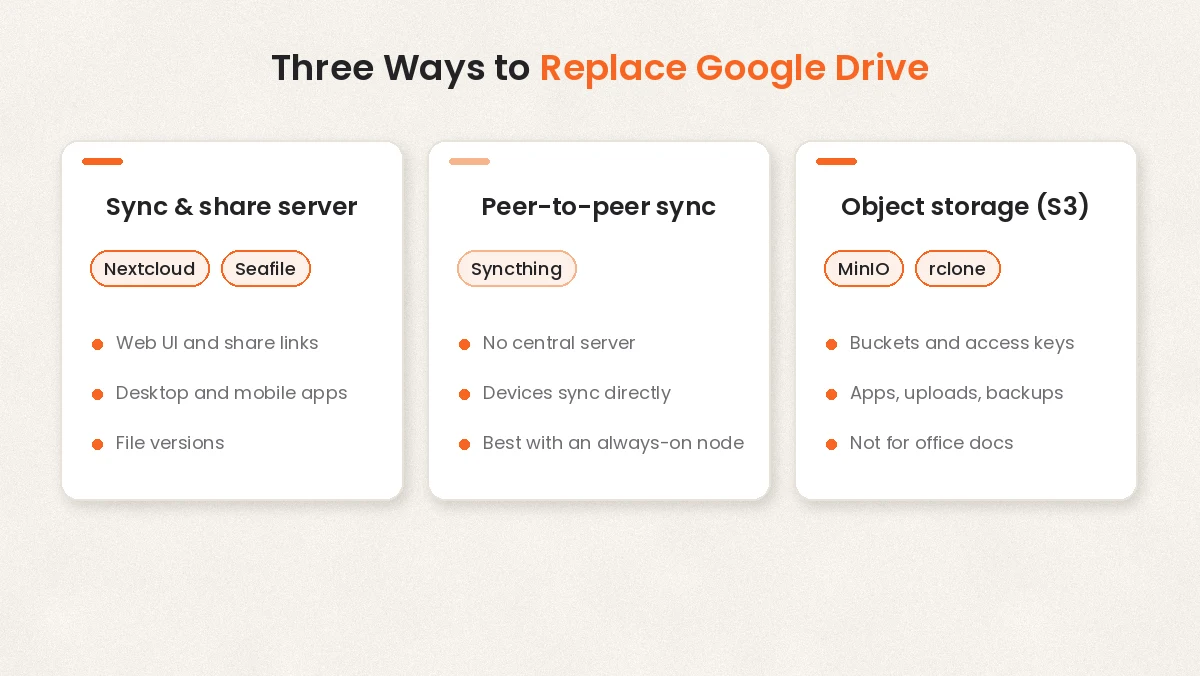
در این راهنما شش گزینهٔ جایگزین گوگل درایو را کنار هم گذاشتهایم: سه نرمافزار متنباز برای همگامسازی و اشتراک فایل، فضای ذخیرهسازی سازگار با S3، FTP و سرویسهای ابری خارجی. برای هر کدام گفتهایم به درد چه تیمی میخورد و کجا کم میآورد. آخر مقاله هم روش انتقال فایلها از درایو با rclone را قدمبهقدم آوردهایم.
چرا تیمهای ایرانی دنبال جایگزین گوگل درایو هستند؟
گوگل در صفحهٔ رسمی کشورهای قابل استفادهٔ Google Workspace صریح نوشته که دسترسی به سرویسهای تجاریاش را در چند کشور، از جمله ایران، محدود کرده است. بعضی سرویسها ممکن است برای استفادهٔ شخصی باز باشند، ولی برای استفادهٔ کاری و آموزشی نه. یعنی حساب Workspace با دامنهٔ شرکت عملاً گزینهٔ امنی نیست و حساب شخصی جیمیل هم برای نگه داشتن فایلهای شرکت جای مناسبی نیست.
دلیلهای دیگر هم کم نیستند:
- پرداخت: فضای بیشتر در Google One یا Workspace پرداخت ارزی میخواهد.
- سرعت: فایلهای چندگیگابایتی طراحی و ویدیو روی سرور خارج از ایران دیر بالا و پایین میشوند.
- مالکیت داده: وقتی کارمندی میرود و فایلها در درایو شخصی او بوده، پس گرفتنشان دردسر دارد. روی سرویس خودتان، حسابها را مدیر سیستم میسازد و میبندد.
- اتصال به برنامهها: اگر اپلیکیشن شما فایل کاربران را ذخیره میکند، درایو اصلاً ابزار مناسبی نیست و باید سراغ Object Storage بروید.
قبل از انتخاب جایگزین گوگل درایو، این چهار سؤال را جواب بدهید
گوگل درایو چند کار را با هم انجام میدهد و تقریباً هیچ جایگزینی همهٔ آنها را به یک اندازه خوب انجام نمیدهد. پس اول مشخص کنید از درایو دقیقاً چه چیزی لازم دارید:
- همگامسازی پوشه روی لپتاپ و موبایل: یعنی کلاینت دسکتاپ که پوشه را همیشه بهروز نگه دارد.
- اشتراک با لینک: لینک برای مشتری، با رمز و تاریخ انقضا، یا پوشهای که بیرونیها فقط فایل در آن آپلود کنند.
- ویرایش همزمان سند: چیزی شبیه Google Docs و Sheets. این بخش از همه سختتر جایگزین میشود.
- دسترسی برنامهای: بکاپ خودکار سرور، آپلود فایل از اپلیکیشن، یا اسکریپتی که هر شب پوشهای را کپی کند.
اگر فقط مورد ۱ و ۲ را لازم دارید، گزینهها زیادند. اگر مورد ۳ برایتان حیاتی است، دایره به Nextcloud با افزونهٔ آفیس کوچک میشود. برای مورد ۴ هم ابزار درست Object Storage است، نه یک درایو تیمی.
۱. Nextcloud؛ نزدیکترین تجربه به گوگل درایو
Nextcloud یک سرور متنباز برای ذخیره، همگامسازی و اشتراک فایل است که رابط وب، کلاینت دسکتاپ برای ویندوز، مک و لینوکس، و اپ اندروید و iOS دارد. اپ موبایل میتواند عکسها و ویدیوهای گوشی را خودکار آپلود کند، همان کاری که خیلیها با Google Photos میکنند.
طبق راهنمای اشتراکگذاری Nextcloud، لینک عمومی میتواند فقطخواندنی باشد، اجازهٔ آپلود و ویرایش بدهد، رمز و تاریخ انقضا داشته باشد یا بهصورت File drop کار کند. در حالت File drop طرف مقابل فقط فایل میفرستد و محتوای پوشه را نمیبیند، که برای گرفتن مدارک از مشتری عالی است. نسخههای قبلی هر فایل هم نگه داشته میشوند و از تب Versions برمیگردند.
بقیهٔ اکوسیستم Nextcloud از جنس اپهای جانبی است: تقویم، مخاطبین، چت و تماس تصویری با Talk و ویرایش سند با Nextcloud Office. همین تنوع نقطهضعفش هم هست. Nextcloud با PHP و دیتابیس کار میکند و هر اپی که فعال کنید منابع و کار نگهداری بیشتری میخواهد. رابط وبش روی پوشههای خیلی شلوغ از درایو کندتر است.
مناسب برای: تیمهایی که یک جایگزین گوگل درایو کامل با رابط آشنا میخواهند و حاضرند کمی وقت برای تنظیم بگذارند.
۲. Seafile؛ همگامسازی سریع برای فایلهای سنگین
Seafile تمرکز کمتری روی اپهای جانبی دارد و بیشتر روی سرعت همگامسازی کار کرده است. فایلها در «کتابخانه» (Library) نگه داشته میشوند و هر کتابخانه جدا همگام میشود. طبق مخزن رسمی Seafile، کلاینت فقط بخش تغییرکردهٔ فایل را به سرور میفرستد و آپلود نیمهکاره از همانجا ادامه پیدا میکند. برای تیم طراحی یا تدوین که فایلهای چندگیگابایتی را مدام ذخیره میکند، این فرق محسوس است.
کتابخانه را میشود با رمز دلخواه رمزنگاری کرد. راهنمای امنیتی Seafile چند محدودیت مهم را هم گفته: نام فایلها و پوشهها و اندازهشان رمزنگاری نمیشود، اگر کتابخانه را از رابط وب بسازید رمز از سرور عبور میکند، و اپهای موبایل از نسخهٔ ۳ به بعد رمزنگاری سمت کاربر را کنار گذاشتهاند. برای رمزنگاری سرتاسری واقعی، کتابخانه را از کلاینت دسکتاپ بسازید.
نقطهضعف Seafile ویرایش همزمان سند است که به ادغام با یک سرور آفیس جدا نیاز دارد. نصب رسمیاش هم چند کانتینر (سرور، دیتابیس و کش) را با هم بالا میآورد، پس جای اجرایش یک سرور کامل است.
مناسب برای: تیمهایی با فایلهای حجیم که همگامسازی سریع و پایدار برایشان از تقویم و چت مهمتر است.
۳. Syncthing؛ همگامسازی مستقیم بین دستگاهها
Syncthing منطق دیگری دارد. طبق مستندات Syncthing، داده را به هیچ سرور مرکزی آپلود نمیکند و فایلها را مستقیم بین دستگاههایی که همزمان آنلایناند جابهجا میکند. ارتباط با TLS رمزنگاری میشود و هر دستگاه یک شناسه دارد. فقط دستگاههایی که خودتان تأیید کردهاید میتوانند وصل شوند. مجوزش MPL-2.0 است و روی ویندوز، مک، لینوکس و FreeBSD اجرا میشود. اپ رسمی اندروید آن از اواخر ۲۰۲۴ متوقف شده و کاربران اندروید سراغ نسخهٔ Syncthing-Fork میروند.
مشکل عملی این مدل: اگر لپتاپ شما و همکارتان همزمان روشن نباشند، فایل جابهجا نمیشود. راهحل رایج این است که یک نمونهٔ Syncthing روی سروری همیشهروشن اجرا کنید تا نقش گرهٔ واسط و نسخهٔ پشتیبان را بازی کند. Syncthing رابط وب برای مرور فایل یا لینک اشتراک عمومی ندارد. ابزار همگامسازی است، نه درایو تیمی.
مناسب برای: همگام نگه داشتن پوشه بین چند دستگاه خودتان یا یک تیم کوچک، مثلاً پوشهٔ پروژه بین لپتاپ و سرور.
۴. فضای ذخیرهسازی S3 (مثل MinIO)؛ برای برنامهها و بکاپ
اگر فایلها را برنامهها تولید یا مصرف میکنند، مثل آپلودهای کاربران سایت، بکاپ شبانهٔ دیتابیس یا خروجی گزارشها، درایو تیمی ابزار اشتباهی است. اینجا Object Storage با پروتکل S3 جواب میدهد: فایلها در باکتها ذخیره میشوند و هر زبان برنامهنویسی کتابخانهٔ آماده برای کار با S3 دارد. اگر با این مفهوم آشنا نیستید، مقالهٔ فضای ذخیرهسازی S3 چیست را بخوانید.
MinIO شناختهشدهترین سرور S3 متنباز است. یک تغییر را بدانید: از نسخهٔ می ۲۰۲۵ کنسول وب نسخهٔ Community فقط مرور باکت و فایل را دارد و کارهای مدیریتی مثل ساخت کاربر و تعیین دسترسی با ابزار خط فرمان mc انجام میشود. برای کاربر غیرفنی که فقط میخواهد فایل باز کند، S3 تجربهٔ درایو را نمیدهد. با کلاینتهایی مثل rclone یا Cyberduck میشود آن را مثل یک پوشه دید.
مناسب برای: توسعهدهندهها، بکاپ سرورها و هر فایلی که باید از کد به آن دسترسی داشت.
۵. FTP؛ ساده و قدیمی، هنوز به کار میآید
FTP نه همگامسازی خودکار دارد، نه لینک اشتراک و نه نسخهبندی. ولی تقریباً هر نرمافزار، پنل هاست و ابزار بکاپی از آن پشتیبانی میکند. برای مقصد بکاپهای خودکار، یا تحویل فایلهای سنگین به چاپخانه یا مشتریای که فقط FileZilla بلد است، هنوز سادهترین راه است. اگر میخواهید بدانید بکاپ را کجا و چند نسخه نگه دارید، مطلب همه چیز دربارهٔ بکاپ اطلاعات را ببینید. برای بکاپ خودکار سرور هم ابزار Pluton را معرفی کردهایم.
اگر از FTP استفاده میکنید، نسخهٔ رمزنگاریشده (FTPS یا SFTP) را انتخاب کنید. FTP ساده رمز عبور را بیرمزنگاری میفرستد.
۶. سرویسهای ابری خارجی: Dropbox، OneDrive و Proton Drive
Dropbox و OneDrive از نظر امکانات همسطح درایوند و Proton Drive رمزنگاری سرتاسری دارد. ولی برای کسبوکار ایرانی همان مشکلات درایو را دارند: پلن پولی با پرداخت ارزی، سرور خارج از ایران و این خطر که حساب به خاطر محدودیتهای تحریمی بسته شود. اگر از گوگل درایو به یکی از اینها مهاجرت کنید، صورت مسئله را عوض نکردهاید و فقط اسم سرویس عوض شده است.
جدول مقایسهٔ جایگزینهای گوگل درایو
| گزینه | نوع | رابط وب و لینک اشتراک | ویرایش همزمان سند | کلاینت دسکتاپ و موبایل | بهترین کاربرد |
|---|---|---|---|---|---|
| Nextcloud | سرور همگامسازی و اشتراک | دارد، با رمز و انقضا | با Nextcloud Office | دارد | درایو تیمی کامل |
| Seafile | سرور همگامسازی و اشتراک | دارد | با سرور آفیس جدا | دارد | فایلهای حجیم، همگامسازی سریع |
| Syncthing | همگامسازی نظیربهنظیر | ندارد (فقط پنل تنظیمات) | ندارد | دسکتاپ؛ اپ رسمی اندروید متوقف شده | همگام نگه داشتن پوشه بین دستگاهها |
| S3 / MinIO | Object Storage | مرور فایل و لینک موقت | ندارد | با کلاینتهای S3 | برنامهها، بکاپ، فایل کاربران |
| FTP / SFTP | انتقال فایل | ندارد | ندارد | با FileZilla و مشابه | مقصد بکاپ، تحویل فایل سنگین |
| Dropbox، OneDrive | سرویس ابری خارجی | دارد | دارد | دارد | فقط اگر پرداخت ارزی و ریسک حساب برایتان مشکل نیست |
برای بیشتر تیمها ترکیب دو گزینه بهتر از یکی جواب میدهد: Nextcloud یا Seafile برای فایلهایی که آدمها با آنها کار میکنند، و یک باکت S3 برای بکاپ و فایلهایی که برنامهها میسازند.
جای Google Docs و Sheets را چه چیزی میگیرد؟
این سختترین بخش مهاجرت است. اگر تیم شما هر روز همزمان روی یک شیت کار میکند، قبل از هر تصمیمی این بخش را امتحان کنید. Nextcloud Office ویرایش همزمان فایلهای docx و xlsx را داخل مرورگر ممکن میکند، ولی فرمولهای خاص Google Sheets مثل IMPORTRANGE یا GOOGLEFINANCE در آن کار نمیکنند و باید جایگزین شوند.
اگر شیتها در اصل نقش دیتابیس کوچک را دارند، مثلاً فهرست مشتری یا سفارش، بهتر است همان موقع آنها را به یک جدول واقعی منتقل کنید. ابزارهایی مثل NocoDB رابطی شبیه اکسل روی دیتابیس میدهند و با ابزارهای اتوماسیون ورکفلو هم راحت وصل میشوند.
انتقال فایلها از گوگل درایو با rclone
rclone یک ابزار خط فرمان متنباز است که با بیش از ۷۰ سرویس ذخیرهسازی کار میکند، از جمله Google Drive، سرورهای WebDAV مثل Nextcloud و هر فضای سازگار با S3. مزیتش نسبت به دانلود دستی این است که انتقال را میشود چند بار تکرار کرد و هر بار فقط فایلهای جدید یا تغییرکرده منتقل میشوند.
قدم اول ساخت «ریموت» برای مبدأ و مقصد است. دستور rclone config شما را مرحلهبهمرحله جلو میبرد. برای Google Drive یک بار در مرورگر به حساب گوگل اجازهٔ دسترسی میدهید. نتیجه فایلی شبیه این است:
[gdrive]
type = drive
scope = drive.readonly

[nextcloud]
type = webdav
url = https://cloud.example.com/remote.php/dav/files/USERNAME/
vendor = nextcloud
user = USERNAME
pass = *** ENCRYPTED BY RCLONE CONFIG ***

[s3backup]
type = s3
provider = Minio
endpoint = https://s3.example.com
access_key_id = YOUR_ACCESS_KEY
secret_access_key = YOUR_SECRET_KEY
بعد اول یک اجرای آزمایشی بگیرید تا ببینید چه چیزی کپی میشود، و بعد کپی واقعی را انجام دهید:
# preview what will be copied
rclone copy gdrive:Projects nextcloud:Projects --dry-run

# real copy with progress, 4 parallel transfers
rclone copy gdrive:Projects nextcloud:Projects --progress --transfers 4

# check that source and destination match
rclone check gdrive:Projects nextcloud:Projects --one-way
چند نکته که جلوی دوبارهکاری را میگیرد:
- فایلهای Google Docs: این فایلها روی درایو فایل واقعی نیستند. طبق مستندات rclone برای Google Drive، پیشفرض خروجی گرفتن docx و xlsx و pptx است. بعد از انتقال چند سند پیچیده را باز کنید و قالببندی را چک کنید.
- از copy استفاده کنید، نه sync: دستور
syncفایلهایی را که در مبدأ نیستند از مقصد پاک میکند. تا مهاجرت تمام نشده،copyامنتر است. - فایلهای «Shared with me»: فایلهایی که دیگران با شما به اشتراک گذاشتهاند در پوشهٔ اصلی نیستند و با گزینهٔ
--drive-shared-with-meدیده میشوند. - راه بیخطفرمان: اگر حجم کم است، Google Takeout هم خروجی کامل درایو را بهصورت فایل فشرده میدهد. فقط باید آن را دستی در مقصد آپلود کنید.
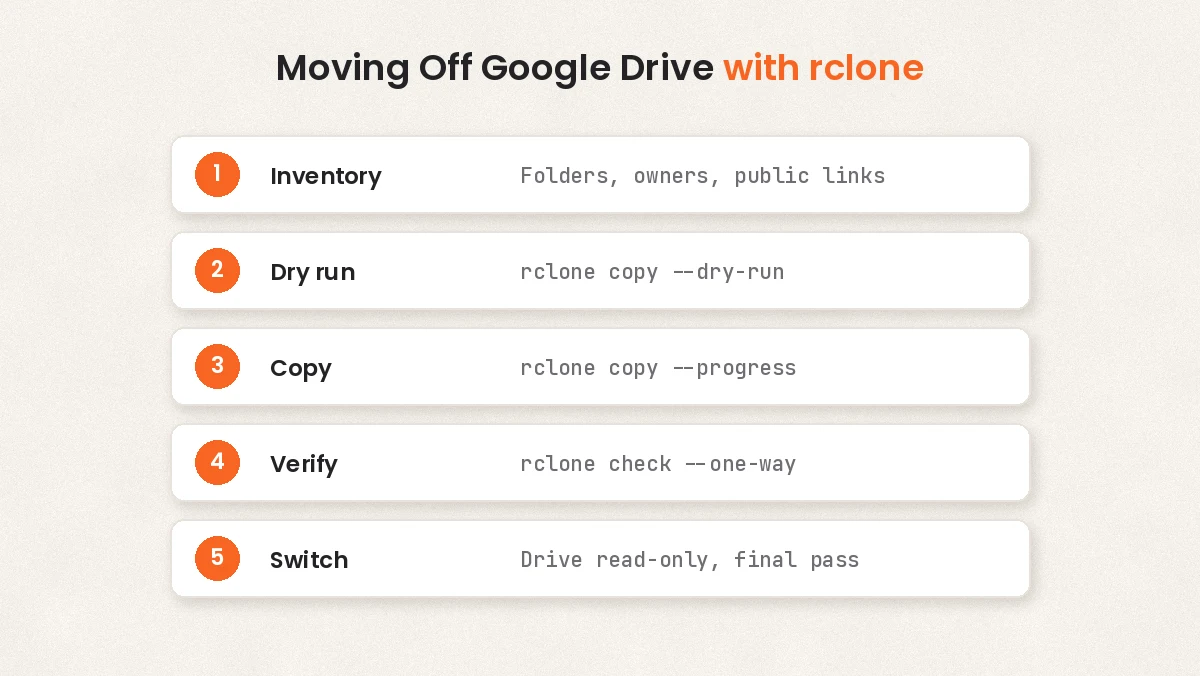
برنامهٔ مهاجرت تیمی به جایگزین گوگل درایو در چهار مرحله
- فهرست: پوشههای اصلی، صاحب هر کدام و لینکهای عمومی فعال را بنویسید. لینکهایی که برای مشتری فرستادهاید بعد از مهاجرت از کار میافتند و باید جایگزین شوند.
- انتقال آزمایشی: یک پوشهٔ واقعی را منتقل کنید و از دو سه نفر بخواهید یک هفته فقط با سرویس جدید کار کنند.
- انتقال اصلی: یک شب با rclone همه را کپی کنید. روز بعد درایو را فقطخواندنی اعلام کنید و یک اجرای دوم بگیرید تا تغییرات آخر هم بیاید.
- نگه داشتن نسخهٔ قدیمی: حساب درایو را تا یکی دو ماه پاک نکنید. همیشه یک فایل جامانده پیدا میشود.
جایگزین گوگل درایو روی زیرساخت چابکان
اگر نمیخواهید سرور را خودتان نصب و نگهداری کنید، در بخش فضای ذخیرهسازی چابکان چند سرویس آماده برای همین سناریوها هست. فضای ذخیرهسازی Nextcloud همان درایو تیمی با کلاینت دسکتاپ و موبایل است. فضای ذخیرهسازی MinIO باکت سازگار با S3 برای برنامهها و بکاپ میدهد و فضای ذخیرهسازی FTP برای مقصد بکاپ و تحویل فایل است. Syncthing هم بهصورت برنامهٔ آمادهٔ Syncthing راه میافتد تا همان گرهٔ همیشهروشن بین دستگاههایتان باشد.
هزینهٔ این سرویسها به تومان پرداخت میشود، بکاپ خودکار روزانه دارند و منابعشان را بعداً از پنل بالا یا پایین میبرید. Seafile فعلاً سرویس آماده در چابکان ندارد. چون نصب رسمیاش چند کانتینر را با هم اجرا میکند، جای مناسبش یک سرور ابری است که خودتان مدیریت میکنید. ظرفیت و منابع هر سرویس را در جدول پلنهای همان صفحه ببینید.
سؤالات متداول
بهترین جایگزین گوگل درایو برای یک تیم کوچک چیست؟
برای بیشتر تیمها Nextcloud، چون کلاینت دسکتاپ و موبایل، لینک اشتراک با رمز و انقضا و نسخهبندی فایل را یکجا دارد و کار با آن برای کسی که به درایو عادت کرده آشناست. اگر فایلهایتان خیلی حجیماند و ویرایش آنلاین سند لازم ندارید، Seafile را هم امتحان کنید.
Syncthing میتواند کاملاً جای گوگل درایو را بگیرد؟
نه. Syncthing پوشهها را بین دستگاهها همگام نگه میدارد، ولی رابط وب برای مرور فایل، لینک اشتراک برای آدمهای بیرون از تیم و ویرایش آنلاین ندارد. برای همگامسازی شخصی یا بین سرور و لپتاپ عالی است و برای درایو تیمی ناقص.
فرق فضای S3 با Nextcloud چیست؟
Nextcloud برای آدمها ساخته شده: پوشه، اشتراک، کلاینت دسکتاپ. S3 برای برنامهها ساخته شده: باکت، کلید دسترسی و API. اپلیکیشنی که فایل کاربران را ذخیره میکند باید از S3 استفاده کند. کارمندی که فایل اکسل را باز میکند با Nextcloud راحتتر است.
فایلهای Google Docs بعد از انتقال چه میشوند؟
هم rclone و هم Google Takeout آنها را به قالبهای آفیس مثل docx و xlsx تبدیل میکنند. متن و جدولها معمولاً سالم میمانند، ولی فرمولها و افزونههای مخصوص گوگل و نظرهای حلشده ممکن است از دست بروند. چند فایل مهم را بعد از انتقال دستی بررسی کنید.
آیا استفاده از گوگل درایو در ایران ممنوع است؟
گوگل استفادهٔ تجاری و آموزشی از Workspace را در ایران محدود کرده است و برای حساب شخصی هم تضمینی دربارهٔ ادامهٔ دسترسی وجود ندارد. برای فایلهای کاری شرکت، تکیه بر چنین حسابی ریسک است، حتی اگر امروز کار کند.