
انتقال سایت به هاست جدید یعنی جابهجایی کامل یک وبسایت از سرور یک شرکت میزبانی به سرور شرکت دیگر. برای این کار میتوانید از روشهایی مانند انتقال دستی، فولبکاپ، FTP یا افزونههای مهاجرت وردپرس استفاده کنید. انتخاب روش مناسب به نوع سایت، کنترلپنل هاست و حجم اطلاعات بستگی دارد. در ادامه، مراحل انتقال سایت به هاست جدید را از بکاپگیری و انتقال فایلها و دیتابیس تا تغییر DNS و تست نهایی، بهطور کامل بررسی میکنیم.
انتقال هاست چیست و چه زمانی به آن نیاز داریم؟
انتقال هاست به فرایند جابهجایی سایت از سرورهای یک شرکت میزبانی به سرورهای شرکت میزبانی دیگر گفته میشود. در یک انتقال معمولی، فایلهای سایت و دیتابیس به سرور جدید منتقل میشوند و تنظیمات لازم برای اجرای سایت روی زیرساخت جدید انجام میگیرد.
اگر سایت با وردپرس ساخته شده باشد، فایلهای هسته وردپرس، قالب، افزونهها، تصاویر و سایر فایلهای موجود در هاست باید منتقل شوند. دیتابیس نیز اطلاعاتی مانند نوشتهها، برگهها، کاربران، تنظیمات و بسیاری از دادههای سایت را در خود نگه میدارد و باید همراه فایلها انتقال پیدا کند.
برخی اطلاعات مانند ایمیلها و تنظیمات خارج از خود سایت ممکن است در انتقال دستی جابهجا نشوند. بنابراین اگر از سرویس ایمیل همان هاست استفاده میکنید، باید وضعیت آن را جداگانه بررسی کنید.
اگر کنترلپنل هاست مبدأ و مقصد یکسان باشد، امکان استفاده از فولبکاپ و بازگردانی خودکار بیشتر است. برای مثال، در دو هاست cPanel میتوان از بکاپ کامل استفاده کرد. اگر کنترلپنلها متفاوت باشند، معمولاً انتقال فایل و دیتابیس بهصورت دستی یا با ابزارهای واسط انجام میشود.
چه زمانی باید هاست را تغییر دهیم؟
تغییر هاست زمانی منطقی است که زیرساخت فعلی دیگر پاسخگوی نیاز سایت نباشد.
به طور کلی از مهمترین دلایل تصمیم به انتقال هاست میتوانیم به گزینههای زیر اشاره کنیم:
- سرعت پایین سایت یا پاسخگویی ضعیف سرور
- پشتیبانی ضعیف یا کند
- کمبود فضای ذخیرهسازی
- محدودیت پهنای باند یا منابع پردازشی
- هزینه نامناسب هاست
- مشکلات امنیتی یا ناپایداری سرور
- نیاز به سرور یا زیرساخت حرفهایتر
- انتخاب نادرست هاست در زمان راهاندازی اولیه سایت
- ناسازگاری منابع هاست با رشد سایت
- تغییر دامنه یا برند
- انتقال سایت از لوکالهاست به یک هاست واقعی
در تمام این شرایط، اولین اقدام نباید تغییر DNS یا حذف هاست قدیمی باشد. ابتدا باید از اطلاعات سایت بکاپ گرفته شود، هاست جدید آماده شود و نسخه منتقلشده سایت پیش از تغییر DNS تست شود.
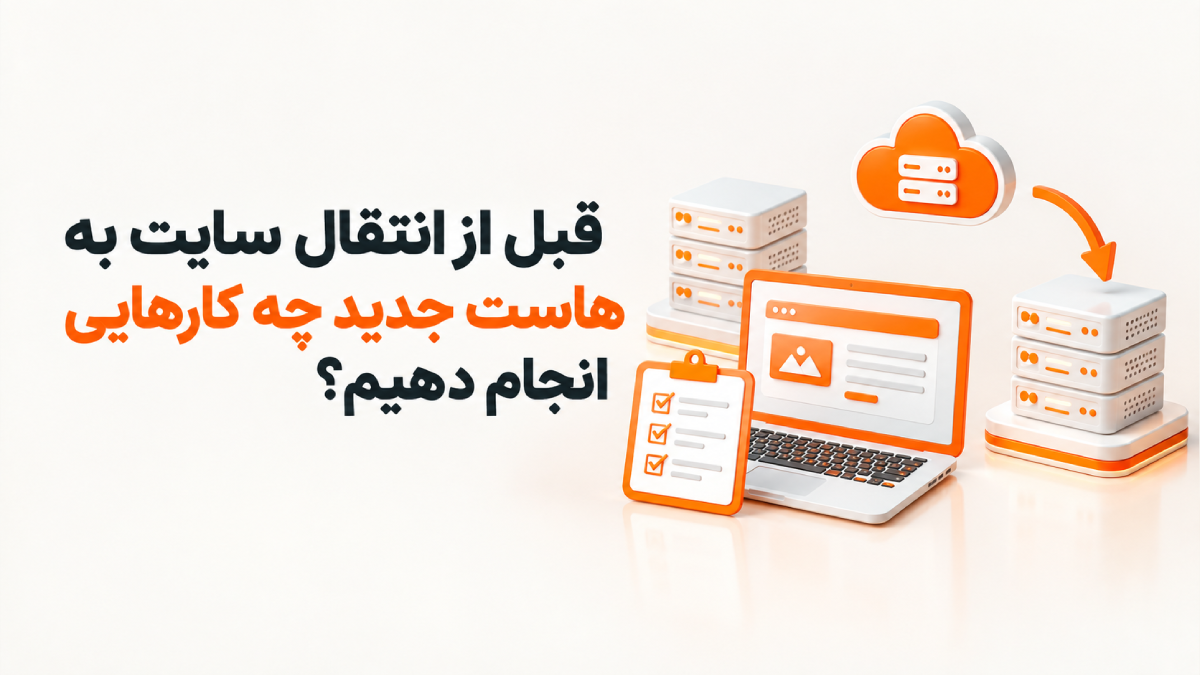
قبل از انتقال هاست چه کارهایی باید انجام دهیم؟
قبل از انتقال سایت بهتر است این نکات را رعایت کنید:
۱. از اطلاعات سایت بکاپ کامل بگیرید
حداقل باید از این موارد نسخه پشتیبان داشته باشید:
- فایلهای سایت
- دیتابیس
- ایمیلها و تنظیمات مرتبط، در صورت نیاز
بکاپ را فقط روی همان هاست نگه ندارید. بهتر است یک نسخه از فایلها و دیتابیس را در یک فضای امن خارج از هاست نیز ذخیره کنید. اگر هنگام انتقال مشکلی پیش بیاید، این نسخه میتواند امکان بازگردانی سایت را فراهم کند.
۲. فضای هاست مبدأ و مقصد را بررسی کنید
قبل از انتقال، حجم فایلهای سایت و دیتابیس را بررسی کنید. هاست مقصد باید فضای کافی برای نگهداری فایلهای فشرده، فایلهای استخراجشده و دیتابیس داشته باشد.
۳. سازگاری هاست جدید را بررسی کنید
نسخه PHP، نوع و نسخه دیتابیس و منابع هاست جدید باید با سایت سازگار باشند. اگر سایت از افزونه یا قالب خاصی استفاده میکند، سازگاری آن با نسخه PHP جدید نیز اهمیت دارد.
۴. هاست جدید را آماده کنید
قبل از انتقال اطلاعات، موارد موردنیاز در هاست مقصد را آماده کنید:
- افزودن دامنه یا Addon Domain
- ساخت اکانت FTP در صورت نیاز
- ساخت دیتابیس
- ساخت کاربر دیتابیس
- انتخاب رمز عبور قوی
- یادداشت نام دیتابیس، نام کاربری و رمز عبور
اگر قرار است سایت با دامنه فعلی منتقل شود، لازم نیست قبل از آماده شدن کامل سایت، DNS را تغییر دهید.
۵. اطلاعات دسترسی را آماده کنید
اطلاعات دسترسی هاست قدیمی و جدید را در اختیار داشته باشید. این اطلاعات میتواند شامل موارد زیر باشد:
- نام کاربری
- رمز عبور
- آدرس سرور
- پورت
- اطلاعات FTP در صورت استفاده
همچنین بررسی کنید میزبان جدید سرویس انتقال رایگان ارائه میدهد یا خیر. بعضی شرکتهای هاستینگ میتوانند انتقال سایت را توسط تیم فنی انجام دهند و در این حالت احتمال خطا برای کاربر کمتر میشود.
اگر دامنه نیز قرار است به شرکت دیگری منتقل شود، دسترسی پنل دامنه یا کد انتقال موردنیاز را از قبل آماده کنید.
۶. هاست قدیمی را حذف نکنید
حتی پس از انتقال فایلها، هاست قدیمی را نگه دارید. تا زمانی که DNS بهطور کامل روی هاست جدید قرار نگرفته و تمام بخشهای سایت آزمایش نشدهاند، حذف هاست قبلی میتواند ریسک از دست رفتن اطلاعات را افزایش دهد.
در صورت نیاز، کاربران را نیز از احتمال قطعی کوتاه یا عملیات فنی مطلع کنید.
۷. TTL را قبل از انتقال کاهش دهید
اگر به تنظیمات DNS دسترسی دارید، کاهش TTL رکوردهای مرتبط پیش از انتقال میتواند باعث شود تغییرات DNS سریعتر در شبکههای مختلف اعمال شوند. این کار تضمین نمیکند که انتشار DNS فوری باشد، اما میتواند زمان نگهداری رکورد قبلی در کش DNS را کاهش دهد.
روشهای انتقال سایت از یک هاست به هاست دیگر
برای انتقال سایت از یک هاست به هاست دیگر، روشهای مختلفی وجود دارد که انتخاب بین آنها به نوع سایت، کنترلپنل هاست، حجم فایلها و میزان دسترسی شما به سرور بستگی دارد.
برای اینکه انتخاب روش مناسب سادهتر باشد، ابتدا در جدول زیر روشهای رایج انتقال سایت، کاربرد، مزیت و محدودیت هرکدام را مقایسه میکنیم و سپس نحوه استفاده از هر روش را توضیح میدهیم.
|
روش انتقال |
مناسب برای |
مزیت اصلی |
محدودیت |
|
فولبکاپ |
کنترلپنلهای یکسان |
سریع و نسبتاً ساده |
وابسته به قابلیت کنترلپنل |
|
ابزار بکاپ کنترلپنل |
سایتهای مختلف با پشتیبانی ابزار |
مدیریت سادهتر بکاپ |
امکانات بسته به هاست متفاوت است |
|
انتقال دستی |
کنترلپنلهای متفاوت |
کنترل کامل |
نیازمند دقت بیشتر |
|
FTP |
فایلهای حجیم و انتقال مستقیم |
مناسب برای فایلهای بزرگ |
ممکن است زمانبر باشد |
|
افزونه مهاجرت وردپرس |
کاربران وردپرسی |
ساده و مناسب کاربران مبتدی |
محدودیت حجم یا خطا در سایتهای بزرگ |
|
تیم فنی هاست |
کاربران کمتجربه |
کاهش ریسک خطای فنی |
وابسته به ارائه سرویس توسط میزبان |
انتقال خودکار با فولبکاپ
وقتی کنترلپنل مبدأ و مقصد یکسان است، فولبکاپ یکی از سادهترین روشهاست. در cPanel میتوان از سایت بکاپ کامل گرفت و در مقصد بازگردانی کرد. در DirectAdmin نیز بخش Create/Restore Backup برای ساخت و بازگردانی نسخه پشتیبان استفاده میشود.
انتقال با ابزار بکاپ کنترلپنل
برخی کنترلپنلها ابزارهای بکاپگیری پیشرفته دارند و امکان تهیه نسخه پشتیبان از دامنه، فایلها و دیتابیس و سپس بازگردانی آن را فراهم میکنند. روش دقیق استفاده به کنترلپنل و امکانات ارائهشده توسط شرکت میزبان بستگی دارد.
انتقال دستی
وقتی کنترلپنلها متفاوت هستند یا میخواهید روی تکتک مراحل کنترل داشته باشید، روش دستی کاربردی است. در این روش فایلها و دیتابیس جداگانه منتقل میشوند و سپس فایل تنظیمات سایت با اطلاعات هاست جدید هماهنگ میشود.
انتقال با FTP
در این روش به هاست قدیمی و جدید از طریق نرمافزار FTP متصل میشوید، فایلها را از مبدأ دریافت و در مقصد آپلود میکنید. برای سایتهای بزرگ، انتقال مستقیم فایلها با FTP میتواند کاربردی باشد، هرچند بسته به حجم اطلاعات ممکن است زمان زیادی طول بکشد.
انتقال با افزونههای مهاجرت وردپرس
در وردپرس میتوانید با استفاده از افزونههای مهاجرت، فایلها و دیتابیس سایت را یکجا بستهبندی کرده و در هاست جدید بازیابی کنید. این روش برای کاربران مبتدی سادهتر است و بخش زیادی از مراحل انتقال را خودکار میکند.
انتقال توسط تیم فنی میزبان
اگر شرکت هاستینگ جدید خدمات انتقال رایگان ارائه میدهد، میتوانید اطلاعات دسترسی یا لینک فولبکاپ را در اختیار تیم فنی قرار دهید تا انتقال را انجام دهد. این روش بهخصوص برای کاربرانی که با File Manager، phpMyAdmin یا تنظیمات DNS آشنایی ندارند، میتواند ریسک خطا را کاهش دهد.
انتقال از لوکالهاست به هاست واقعی
انتقال سایت از لوکالهاست به هاست واقعی نیز اصول مشابهی دارد. فایلهای سایت از محیط محلی دریافت میشوند، دیتابیس محلی Export میشود، اطلاعات در هاست جدید قرار میگیرند و تنظیمات اتصال دیتابیس و دامنه اصلاح میشوند.
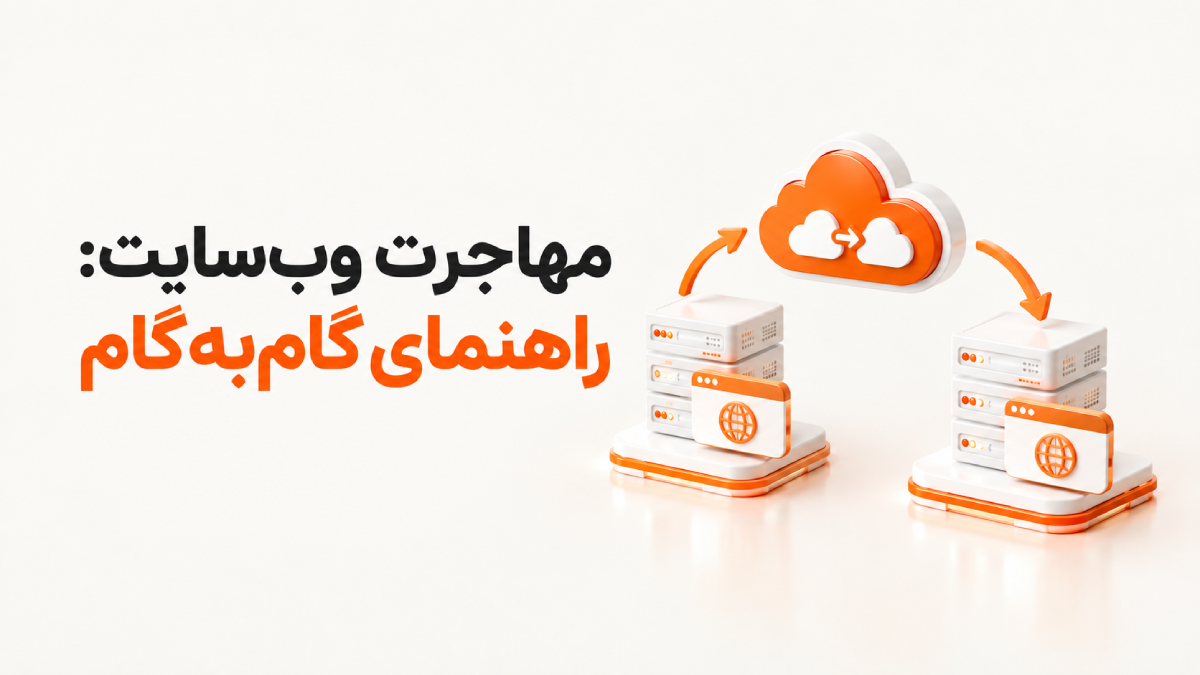
آموزش انتقال هاست بهصورت مرحلهبهمرحله
در ادامه، روش دستی انتقال یک سایت وردپرسی را مرحلهبهمرحله بررسی میکنیم.
مرحله ۱: ورود به پنل هاست مبدأ و مقصد
ابتدا مطمئن شوید وارد پنل درست شدهاید. اشتباه گرفتن هاست قدیمی و جدید، بهخصوص زمانی که چند سرویس میزبانی دارید، میتواند باعث حذف یا تغییر فایلهای اشتباه شود.
مرحله ۲: بکاپگیری از فایلهای سایت
در هاست مبدأ وارد File Manager شوید و به پوشه public_html یا مسیر نصب سایت بروید.
ابتدا فایلهای اضافی و بکاپهای قدیمی را که دیگر نیازی به آنها ندارید شناسایی کنید. سپس فایلهای سایت را انتخاب کرده و آنها را با فرمت ZIP فشرده کنید.
بعد از ایجاد فایل ZIP، آن را دانلود و در یک محل امن نگهداری کنید.
مرحله ۳: خروجی گرفتن از دیتابیس
برای وردپرس، نام دیتابیس را میتوان از فایل wp-config.php پیدا کرد.
در هاست مبدأ وارد phpMyAdmin شوید، دیتابیس مربوط به سایت را انتخاب کنید و به بخش Export بروید. فرمت SQL یا یک خروجی فشرده را انتخاب و فایل دیتابیس را دانلود کنید.
در این مرحله دقت کنید دیتابیس صحیح را انتخاب کرده باشید. انتقال فایلهای سایت بدون دیتابیس صحیح باعث میشود سایت کامل بازیابی نشود.
مرحله ۴: آپلود فایلها در هاست جدید
در هاست جدید وارد File Manager شوید و به public_html بروید.
اگر فایلهای پیشفرض هاست در این مسیر قرار دارند، آنها را بررسی و موارد غیرضروری را حذف کنید. سپس فایل ZIP سایت را آپلود کنید.
پس از پایان آپلود، فایل را Extract کنید.
بعد از استخراج موفق، فایل ZIP را حذف کنید تا فضای هاست اشغال نشود. در نهایت بررسی کنید فایلهای سایت مستقیماً در ریشه public_html قرار گرفته باشند و به اشتباه داخل پوشهای اضافه قرار نگرفته باشند.
برای مثال، اگر فایل index.php سایت داخل مسیر زیر باشد، ساختار صحیح است:
- public_html/index.php
اما اگر به این شکل باشد:
- public_html/site/index.php
ممکن است سایت با آدرس اصلی باز نشود.
مرحله ۵: ساخت دیتابیس جدید
در هاست مقصد به بخش مدیریت دیتابیس بروید و یک دیتابیس جدید بسازید.
سپس یک کاربر دیتابیس ایجاد کنید و رمز عبور قوی برای آن انتخاب کنید. در مرحله بعد، کاربر را به دیتابیس اضافه کرده و All Privileges را فعال کنید.
نام دیتابیس، نام کاربر و رمز عبور را دقیقاً یادداشت کنید؛ در مرحله بعد به این اطلاعات نیاز دارید.
مرحله ۶: ایمپورت دیتابیس
وارد phpMyAdmin هاست جدید شوید و دیتابیس ساختهشده را انتخاب کنید.
سپس به تب Import بروید، فایل SQL را انتخاب کنید و عملیات ایمپورت را اجرا کنید.
پس از پایان عملیات، پیام موفقیت را بررسی کنید. اگر دیتابیس بزرگ باشد، ممکن است محدودیت حجم یا زمان اجرای phpMyAdmin باعث خطا شود که در ادامه راهحل آن را بررسی میکنیم.
مرحله ۷: ویرایش فایل wp-config.php
اکنون باید فایلهای سایت را با دیتابیس جدید هماهنگ کنید.
در File Manager هاست جدید به مسیر public_html بروید و فایل wp-config.php را ویرایش کنید.
اطلاعات دیتابیس جدید را در مقادیر مربوط به این موارد قرار دهید:
- DB_NAME
- DB_USER
- DB_PASSWORD
- DB_HOST در صورت نیاز
در بسیاری از هاستها مقدار DB_HOST همان localhost است، اما این موضوع به ساختار سرور بستگی دارد. اگر میزبان مقدار دیگری اعلام کرده است، همان مقدار را استفاده کنید.
مرحله ۸: اگر دامنه تغییر کرده است
اگر علاوه بر هاست، دامنه سایت نیز تغییر کرده، صرفاً انتقال فایل و دیتابیس کافی نیست.
در وردپرس باید مقادیر siteurl و home در جدول wp_options به دامنه جدید تغییر کنند. همچنین آدرس دامنه قدیمی در محتوای نوشتهها، متادیتا، دیدگاهها و لینکهای داخلی ذخیره شده است.
برای این کار میتوان از کوئریهای SQL یا افزونههای جستجو و جایگزین استفاده کرد. در سایتهای وردپرسی، هنگام جایگزینی دامنه باید به دادههای سریالشده نیز توجه شود؛ استفاده از ابزار مناسب میتواند از خراب شدن این دادهها جلوگیری کند.
مرحله ۹: تنظیم DNS
بعد از آماده شدن سایت روی هاست جدید، دامنه را به سرور جدید متصل کنید. این کار با تغییر Nameserverها یا رکوردهای DNS انجام میشود.
مرحله ۱۰: تست کامل سایت
قبل و بعد از تغییر DNS باید سایت را آزمایش کنید. صفحه اصلی، لینکها، تصاویر، فرمها، پنل مدیریت، فروشگاه، SSL و سایر بخشهای مهم را بررسی کنید.
مرحله ۱۱: ریدایرکت 301 در صورت تغییر دامنه
اگر فقط هاست تغییر کرده و دامنه همان دامنه قبلی است، نیازی به ریدایرکت 301 به دلیل تغییر هاست ندارید.
اما اگر دامنه نیز تغییر کرده است، باید URLهای قدیمی به URLهای متناظر جدید با ریدایرکت 301 منتقل شوند.
مرحله ۱۲: پاکسازی نهایی
بعد از اطمینان از عملکرد صحیح سایت، فایلهای بکاپ موقت را از هاست جدید حذف کنید. همچنین بهتر است پسوردهای حساس مانند دیتابیس، FTP و در صورت نیاز حسابهای مدیریتی را تغییر دهید.

آموزش انتقال هاست در cPanel
cPanel یکی از کنترلپنلهای رایج برای مدیریت هاست لینوکس است. مسیر برخی منوها ممکن است با توجه به نسخه cPanel یا تنظیمات شرکت میزبان کمی متفاوت باشد، اما روند کلی انتقال مشابه است.
1. ورود به cPanel
میتوانید از طریق پورت 2083 یا پنل مدیریت سرویس وارد cPanel شوید.
2. بکاپگیری از فایلها
برای انتقال فایلها:
Files > File Manager
سپس وارد public_html شوید، فایلهای موردنظر را انتخاب کنید و از گزینه Compress استفاده کنید. فرمت ZIP Archive را انتخاب کرده و فایل فشرده را دانلود کنید.
3. تهیه فولبکاپ در cPanel
برای تهیه بکاپ کامل میتوانید از بخش:
- Backup > Download a Full Website Backup
استفاده کنید.
در صورت نیاز، مقصد بکاپ را روی Remote FTP Server قرار دهید. برای این کار ممکن است اطلاعات زیر لازم باشد:
- ایمیل اطلاعرسانی
- IP سرور مقصد
- نام کاربری FTP مقصد
- رمز عبور FTP مقصد
- پورت 21
- مسیر دایرکتوری مقصد
بعد از وارد کردن اطلاعات، گزینه Generate Backup را انتخاب کنید.
4. خروجی گرفتن از دیتابیس
به مسیر:
- Databases > phpMyAdmin
بروید، دیتابیس سایت را انتخاب کنید و از بخش Export خروجی بگیرید.
میتوانید بسته به نیاز از حالت Quick یا Custom استفاده کنید و فرمت SQL را انتخاب کنید.
5. ساخت دیتابیس در هاست جدید
در cPanel مقصد وارد:
- MySQL Database Wizard
شوید.
دیتابیس، کاربر و رمز عبور قوی ایجاد کنید و در مرحله اختصاص کاربر به دیتابیس، گزینه All Privileges را فعال کنید.
6. ایمپورت دیتابیس
در cPanel مقصد وارد phpMyAdmin شوید، دیتابیس جدید را انتخاب کنید و مسیر:
- Import > Choose File > Go
را دنبال کنید.
7. ویرایش wp-config.php
به:
- File Manager > public_html > wp-config.php
بروید و اطلاعات دیتابیس جدید را در DB_NAME، DB_USER، DB_PASSWORD و در صورت نیاز DB_HOST وارد کنید.
8. بازگردانی فولبکاپ
اگر هاست مبدأ و مقصد هر دو cPanel هستند، استفاده از فولبکاپ معمولاً سادهترین روش انتقال است. در cPanel مقصد از قابلیتهای Backup یا Restore برای بازگردانی استفاده کنید.
البته امکان بازگردانی یک فولبکاپ کامل ممکن است به سطح دسترسی و تنظیمات سرور مقصد وابسته باشد. در برخی سرویسها این کار باید توسط مدیر سرور یا پشتیبانی هاست انجام شود.
آموزش انتقال هاست در DirectAdmin
در ادامه انتقال هاست در دایرکت ادمین را مرحله به مرحله آموزش دادهایم.
1. ورود به DirectAdmin
ورود به DirectAdmin از طریق پورت 2222 یا پنل مدیریت سرویس انجام میشود.
2. بکاپگیری
در DirectAdmin به بخش:
- Advanced Features > Create/Restore Backup
بروید.
موارد موردنظر برای بکاپ را انتخاب و روی Create Backup کلیک کنید.
فایل بکاپ با پسوند .tar.gz ساخته میشود.
3. دانلود بکاپ
پس از ایجاد بکاپ، میتوانید در:
- File Manager > backups
فایل بکاپ را پیدا کنید و با راستکلیک روی آن گزینه Download را انتخاب کنید.
4. بازگردانی در هاست جدید
در DirectAdmin مقصد وارد بخش:
- Create/Restore Backup
شوید، فایل بکاپ را انتخاب کنید و بخشهای موردنظر را برای بازگردانی مشخص کنید.
بعد از اجرای عملیات، منتظر بمانید تا بازگردانی کامل شود.
5. انتقال دستی در DirectAdmin
اگر انتقال خودکار امکانپذیر نباشد، میتوانید به روش دستی عمل کنید:
- وارد File Manager > public_html شوید.
- فایل ZIP را آپلود کنید.
- فایل را Extract کنید.
- دیتابیس جدید بسازید.
- دیتابیس را با phpMyAdmin ایمپورت کنید.
- فایل wp-config.php را با اطلاعات دیتابیس جدید اصلاح کنید.
- DNS دامنه را به هاست جدید متصل کنید.
اگر فایل بکاپ حجیم است، انتقال از طریق FTP میتواند گزینه مناسبتری برای آپلود باشد.
آموزش انتقال هاست بهصورت دستی
انتقال دستی زمانی کاربرد بیشتری دارد که کنترلپنل مبدأ و مقصد متفاوت باشد یا بخواهید کنترل کاملی روی فایلها و دیتابیس داشته باشید.
مرحله ۱: بکاپ فایلها
در هاست قدیمی وارد File Manager شوید و به public_html بروید. فایلهای سایت را انتخاب و با ZIP فشرده کنید و فایل را دانلود کنید.
مرحله ۲: آپلود فایلها در هاست جدید
در هاست مقصد به public_html بروید، فایلهای اضافی را بررسی کنید، فایل ZIP را آپلود و Extract کنید.
بعد از استخراج، فایل ZIP را حذف کنید و مطمئن شوید فایلهای اصلی سایت مستقیماً در ریشه قرار گرفتهاند.
مرحله ۳: خروجی دیتابیس
در phpMyAdmin هاست قدیمی، دیتابیس صحیح را انتخاب و از بخش Export خروجی SQL بگیرید.
مرحله ۴: ساخت دیتابیس
در هاست جدید یک دیتابیس، کاربر دیتابیس و رمز عبور قوی بسازید و کاربر را با All Privileges به دیتابیس اختصاص دهید.
مرحله ۵: ایمپورت دیتابیس
در phpMyAdmin هاست جدید دیتابیس مقصد را انتخاب کنید، وارد Import شوید، فایل SQL را انتخاب و عملیات را اجرا کنید.
مرحله ۶: اصلاح wp-config.php
اطلاعات دیتابیس جدید را در موارد زیر قرار دهید:
- DB_NAME
- DB_USER
- DB_PASSWORD
- DB_HOST در صورت نیاز
مرحله ۷: تغییر دامنه در صورت نیاز
اگر دامنه نیز تغییر کرده است، siteurl و home را در جدول wp_options اصلاح کنید.
همچنین URLهای قدیمی ممکن است در محتوای نوشتهها، متادیتا، دیدگاهها و لینکهای داخلی وجود داشته باشند. این آدرسها باید با ابزار مناسب جستجو و جایگزین شوند.
مرحله ۸: تنظیم DNS
پس از آماده شدن سایت، نیمسرورها یا رکوردهای DNS را به هاست جدید تغییر دهید.
مرحله ۹: تست سایت
قبل از حذف هاست قدیمی، تمام بخشهای مهم سایت را بررسی کنید.
در انتقال دستی باید به ایمیلها توجه ویژهای داشته باشید؛ معمولاً حسابهای ایمیل بهصورت خودکار همراه فایلهای سایت و دیتابیس منتقل نمیشوند و لازم است جداگانه برای بکاپ و بازگردانی آنها اقدام کنید.
اگر دیتابیس بزرگ باشد و phpMyAdmin اجازه ایمپورت آن را ندهد، میتوانید از پشتیبانی هاست بخواهید دیتابیس را مستقیماً از طریق سرور بازگردانی کند.
تغییر DNS دامنه بعد از انتقال هاست
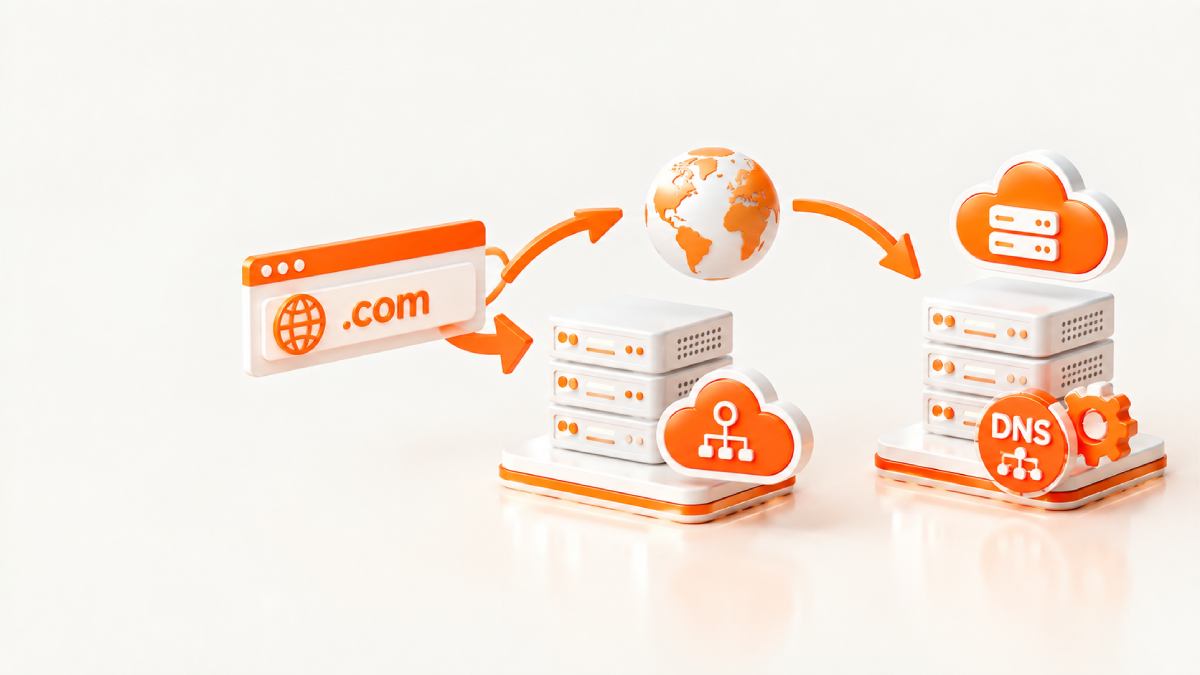
پس از انتقال فایلها و دیتابیس، باید دامنه را به هاست جدید متصل کنید. تا زمانی که DNS به مقصد جدید اشاره نکند، کاربران همچنان به سرور قبلی متصل میشوند.
برای تغییر DNS ابتدا نیمسرورهای هاست جدید مانند ns1 و ns2 یا IP سرور جدید را از شرکت میزبان دریافت کنید.
سپس:
- وارد پنل مدیریت دامنه شوید.
- Nameserverهای جدید را وارد کنید.
- تغییرات را ذخیره کنید.
- منتظر انتشار DNS بمانید.
- اگر از رکورد A استفاده میکنید، باید IP سرور جدید را در رکورد مربوط وارد کنید.
تغییر DNS چقدر طول میکشد؟
انتشار تغییرات DNS بین ۴ تا ۴۸ ساعت زمان میبرد، اما مدت دقیق آن به نوع دامنه، TTL و وضعیت کش DNS بستگی دارد.
برای دامنههای .ir ممکن است تغییرات در حدود ۴ تا ۶ ساعت یا بیشتر اعمال شوند. برای دامنههای بینالمللی نیز بازه ۲۴ تا ۴۸ ساعت مطرح میشود.
- نکته: تا زمانی که انتشار DNS کامل نشده است، هاست قدیمی را حذف نکنید.

چگونه مطمئن شویم انتقال هاست درست انجام شده است؟
بهتر است قبل از تغییر DNS، نسخه سایت روی هاست جدید را آزمایش کنید. بسته به نوع سرویس، میتوان از آدرس موقت، IP سرور یا ویرایش موقت فایل hosts سیستم استفاده کرد تا دامنه به IP هاست جدید اشاره کند.
چه چیزهایی را باید تست کنیم؟
پس از انتقال سایت باید این موارد را بررسی کنید:
|
افزونهها |
عملکرد صحیح افزونهها |
|
پیوندهای یکتا |
باز شدن URLها |
|
SSL |
نمایش صحیح HTTPS |
|
ایمیل |
ارسال و دریافت در صورت انتقال |
|
لاگها |
نبود خطاهای جدی سرور |
|
بخش سایت |
مورد بررسی |
|
صفحه اصلی |
باز شدن صحیح و بدون خطا |
|
لینکها |
کارکرد لینکهای داخلی |
|
تصاویر |
نمایش تصاویر و رسانهها |
|
فرمها |
ارسال موفق فرمها |
|
پیشخوان |
امکان ورود به مدیریت |
|
فروشگاه |
سبد خرید و فرایند پرداخت |
|
قالب |
نمایش صحیح صفحات |
|
افزونهها |
عملکرد صحیح افزونهها |
|
پیوندهای یکتا |
باز شدن URLها |
|
SSL |
نمایش صحیح HTTPS |
|
ایمیل |
ارسال و دریافت در صورت انتقال |
|
لاگها |
نبود خطاهای جدی سرور |
برای بررسی بهتر، سایت را در حالت ناشناس مرورگر باز کنید، کش مرورگر و در صورت نیاز کش افزونههای سایت را پاک کنید و سایت را از یک دستگاه یا شبکه دیگر نیز بررسی کنید.
مشکلات رایج بعد از انتقال هاست و راهحل آنها
بعد از انتقال سایت به هاست جدید، احتمال دارد همهچیز بلافاصله مثل قبل کار نکند. بیشتر خطاها به تنظیمات دیتابیس، DNS، فایلهای سایت، نسخه PHP یا منابع هاست مربوط میشوند. در ادامه، رایجترین مشکلات و راهحل هرکدام را میبینید.
خطای اتصال به دیتابیس
اگر بعد از انتقال با خطای اتصال به دیتابیس مواجه شدید، ابتدا فایل wp-config.php را بررسی کنید. اطلاعات این فایل باید با دیتابیس ساختهشده در هاست جدید مطابقت داشته باشد.
موارد زیر را بررسی کنید:
- نام دیتابیس (DB_NAME)
- نام کاربر دیتابیس (DB_USER)
- رمز عبور (DB_PASSWORD)
- آدرس دیتابیس (DB_HOST)
- دسترسی کاربر به دیتابیس
اگر کاربر به دیتابیس اختصاص داده نشده باشد یا دسترسیهای لازم، از جمله All Privileges، را نداشته باشد، اتصال سایت به دیتابیس برقرار نمیشود.
نمایش ندادن تصاویر یا خراب بودن لینکها
اگر بعد از انتقال، تصاویر نمایش داده نمیشوند یا لینکهای سایت به صفحات اشتباه میروند، آدرس دامنه قدیمی هنوز در دیتابیس باقی مانده است. این مشکل بهخصوص زمانی رخ میدهد که علاوه بر هاست، دامنه سایت نیز تغییر کرده باشد.
در این شرایط:
- مقدار siteurl و home را بررسی کنید.
- URLهای قدیمی را در دیتابیس پیدا و با آدرس جدید جایگزین کنید.
- در وردپرس از ابزار مناسب برای جستوجو و جایگزینی URLها استفاده کنید.
- کش مرورگر، افزونههای کش و CDN را پاک کنید.
خطاهای 403، 404 یا 500
خطاهای 403، 404 و 500 هرکدام میتوانند دلایل مختلفی داشته باشند. برای پیدا کردن علت، ابتدا این موارد را بررسی کنید:
- سطح دسترسی فایلها و پوشهها
- فایل .htaccess
- نسخه PHP
- افزونهها و قالب
- تنظیمات سرور
- لاگ خطای سرور
اگر با خطای 500 مواجه هستید، بررسی Error Log هاست اطلاعات دقیقتری درباره علت خطا به شما میدهد.
سایت هنوز از هاست قدیمی باز میشود
اگر بعد از تغییر DNS، بعضی کاربران همچنان نسخه قدیمی سایت را میبینند، احتمالاً DNS دامنه هنوز بهطور کامل بهروزرسانی نشده یا کش DNS باعث نمایش IP قبلی شده است.
برای بررسی مشکل:
- کش مرورگر و DNS سیستم را پاک کنید.
- سایت را با یک اینترنت یا دستگاه دیگر باز کنید.
- با ابزار DNS Lookup بررسی کنید دامنه به IP کدام سرور اشاره میکند.
- تا زمان انتشار کامل DNS، هاست قدیمی را حذف نکنید.
خطا هنگام ایمپورت دیتابیس
اگر دیتابیس حجم زیادی داشته باشد، ممکن است phpMyAdmin به دلیل محدودیت حجم آپلود یا زمان اجرای PHP نتواند آن را بهطور کامل وارد کند.
در این حالت میتوانید:
- فایل دیتابیس را فشرده کنید.
- در صورت دسترسی، محدودیت حجم آپلود و زمان اجرای PHP را افزایش دهید.
- از روش دیگری برای انتقال دیتابیس استفاده کنید.
- از پشتیبانی هاست بخواهید دیتابیس را مستقیماً روی سرور ایمپورت کند.
کار نکردن ایمیلها
در انتقال دستی، حسابهای ایمیل همراه فایلهای سایت و دیتابیس منتقل نمیشوند. بنابراین باید حسابهای ایمیل را در هاست جدید دوباره بسازید و تنظیمات DNS را نیز بررسی کنید.
بهخصوص مطمئن شوید رکوردهای MX دامنه به سرویس ایمیل صحیح اشاره میکنند.
اگر از فولبکاپ کامل استفاده کرده باشید، بسته به نوع سرویس و سطح دسترسی هاست، ممکن است اطلاعات و حسابهای ایمیل نیز همراه بکاپ منتقل شوند.
خطای SSL
بعد از تغییر هاست لازم است گواهی SSL را روی سرور جدید دوباره نصب یا صادر کنید. پس از فعال شدن SSL، سایت را با HTTPS باز کنید و چند صفحه مختلف را بررسی کنید.
همچنین مطمئن شوید تصاویر، فایلهای CSS و JavaScript نیز با HTTPS بارگذاری میشوند؛ در غیر این صورت ممکن است با خطای Mixed Content مواجه شوید.
سفید شدن سایت یا کندی شدید
اگر بعد از انتقال صفحه سفید میشود یا سایت بهشدت کند شده است، ابتدا قالب و افزونهها را بررسی کنید. در وردپرس میتوانید برای پیدا کردن عامل مشکل، افزونهها را موقتاً غیرفعال و سپس یکییکی فعال کنید.
همچنین این موارد را بررسی کنید:
- نسخه PHP
- منابع CPU و RAM هاست
- افزونهها و قالب
- کش سایت
- لاگ خطای سرور
اگر هاست جدید منابع کمتری نسبت به نیاز سایت داشته باشد، ممکن است سایت بعد از انتقال نهتنها بهتر نشود، بلکه کندتر از قبل کار کند.
نمایش صفحه نصب وردپرس
اگر بعد از انتقال، بهجای سایت اصلی صفحه نصب وردپرس نمایش داده میشود، معمولاً باید اتصال سایت به دیتابیس را بررسی کنید.
در این حالت:
- اطلاعات دیتابیس در wp-config.php را بررسی کنید.
- مطمئن شوید سایت به دیتابیس درست متصل شده است.
- نام کاربری و رمز عبور دیتابیس را بررسی کنید.
- مطمئن شوید دیتابیس به کاربر صحیح اختصاص داده شده است.
خرابی پیوندهای یکتا
اگر صفحات داخلی سایت بعد از انتقال با خطای 404 باز میشوند، در وردپرس به مسیر تنظیمات > پیوندهای یکتا بروید و بدون تغییر تنظیمات، روی ذخیره تغییرات کلیک کنید. این کار در بسیاری از موارد فایل .htaccess را دوباره تنظیم میکند.
اگر مشکل برطرف نشد، فایل .htaccess و تنظیمات سرور را نیز بررسی کنید.
از دست رفتن بخشی از اطلاعات
اگر بعد از انتقال بخشی از اطلاعات سایت وجود ندارد، ابتدا بررسی کنید آخرین بکاپ مربوط به چه زمانی است و آیا فایلها و دیتابیس بهطور کامل منتقل شدهاند یا خیر.
در صورت نیاز میتوانید بکاپ کامل را دوباره بازگردانی کنید. قبل از هر تغییر روی نسخه فعلی سایت نیز یک بکاپ جدید بگیرید تا در صورت بروز مشکل، امکان بازگشت به وضعیت فعلی وجود داشته باشد.
نکات مهم برای انتقال هاست بدون قطعی سایت
انتقال بدون قطعی یا با حداقل قطعی زمانی امکانپذیر است که سایت جدید پیش از تغییر DNS آماده و آزمایش شده باشد. مهمترین کار این است که DNS را تا زمانی که انتقال کامل نشده تغییر ندهید.
برای کاهش ریسک، این نکات را رعایت کنید:
- انتقال را در ساعات کمترافیک انجام دهید.
- ابتدا هاست جدید را کامل آماده کنید.
- سایت را پیش از تغییر DNS با آدرس موقت یا روش مناسب دیگری آزمایش کنید.
- DNS را فقط پس از آماده بودن کامل هاست جدید تغییر دهید.
- TTL رکوردهای DNS را پیش از انتقال کاهش دهید.
- از فایلها و دیتابیس بکاپ کامل و مطمئن بگیرید.
- یک نسخه بکاپ را خارج از هاست نگه دارید.
- هاست قدیمی را تا چند روز پس از انتقال فعال نگه دارید.
- در صورت امکان از همگامسازی زنده یا حالت تعمیر کوتاه استفاده کنید.
- در صورت احتمال قطعی، کاربران را در جریان قرار دهید.
- پس از تغییر DNS، کش مرورگر، افزونه کش و CDN را بررسی و در صورت نیاز پاک کنید.
- اگر دامنه تغییر کرده است، ریدایرکت 301 را تنظیم کنید.
- چند روز بعد از انتقال، سرعت، امنیت، خطاها و لینکهای سایت را بررسی کنید.
- فایلهای بکاپ موقت را از هاست جدید حذف کنید.
- در صورت نیاز رمز دیتابیس، FTP و حسابهای مدیریتی را تغییر دهید.
- اگر هاست جدید انتقال رایگان ارائه میدهد، از تیم فنی آن کمک بگیرید.
- بکاپگیری دورهای را بعد از انتقال نیز ادامه دهید.
یکی از اشتباهات رایج این است که کاربر بلافاصله پس از تغییر DNS، هاست قبلی را لغو میکند. انتشار DNS ممکن است زمانبر باشد و برخی کاربران هنوز به سرور قدیمی متصل شوند. نگه داشتن هاست قبلی برای چند روز، یک لایه محافظ در برابر چنین مشکلاتی ایجاد میکند.
سخن پایانی
انتقال سایت به هاست جدید اگر بدون برنامهریزی انجام شود، میتواند باعث از دست رفتن اطلاعات، خطاهای فنی، قطعی موقت یا حتی آسیب به سئو شود. بااینحال، اگر قبل از انتقال بکاپ کامل بگیرید، فایلها و دیتابیس را بهدرستی منتقل کنید، DNS را در زمان مناسب تغییر دهید و بعد از انتقال همه بخشهای سایت را بررسی کنید، میتوانید این فرایند را با کمترین ریسک انجام دهید.
اگر نمیخواهید درگیر جزئیات فنی انتقال، تنظیمات سرور و رفع خطاهای بعد از جابهجایی شوید، میتوانید میزبانی سایت خود را به چابکان بسپارید. زیرساخت ابری چابکان با مدیریت ساده و بدون نیاز به درگیری با پیچیدگیهای سرور، امکان میدهد سایت خود را روی یک بستر پایدار اجرا کنید و بیشتر تمرکزتان را روی توسعه کسبوکار و خود سایت بگذارید.
سؤالات متداول درباره انتقال هاست
1. چه زمانی باید هاست را تغییر دهیم؟
وقتی سرعت، پشتیبانی، منابع، امنیت یا هزینه هاست فعلی مناسب نیست یا سایت به زیرساخت بهتر و قدرتمندتری نیاز دارد.
2. آیا انتقال سایت بدون دیتابیس ممکن است؟
برای سایتهای پویا مانند وردپرس، خیر. دیتابیس بخش اصلی اطلاعات سایت است و بدون انتقال آن، سایت به شکل کامل کار نمیکند.
3. چرا بعد از انتقال تصاویر نمایش داده نمیشوند؟
آدرسهای قدیمی در دیتابیس باقی ماندهاند یا کش مرورگر و سایت نسخه قبلی را نمایش میدهد. URLها را بررسی کنید و کش را پاک کنید.
4. برای سایتهای بزرگ کدام روش بهتر است؟
بسته به ساختار سایت، انتقال دستی، FTP یا ابزارهای قدرتمند بکاپگیری میتواند مناسبتر باشد.
5. آیا بعد از انتقال باید DNS را تغییر دهیم؟
اگر دامنه هنوز به هاست جدید متصل نشده است، بله. باید Nameserverها یا رکوردهای DNS را روی سرور جدید تنظیم کنید.
6. تغییر DNS چقدر طول میکشد؟
بین ۴ تا ۴۸ ساعت، اما زمان دقیق به نوع دامنه، TTL و وضعیت کش DNS بستگی دارد.
7. آیا ایمیلها هم منتقل میشوند؟
در فولبکاپ کامل، بسته به ساختار سرویس ممکن است اطلاعات ایمیل نیز منتقل شود؛ اما در انتقال دستی ایمیلها جداگانه باید بکاپ و بازگردانی شوند.