


وقتی پنل مانیتورینگ سرور شما مدام عدد ۱۰۰٪ برای CPU را نمایش میدهد، طبیعی است که اولین نگرانیتان از دسترس خارج شدن سایت یا کند شدن سرویسها باشد. چون این وضعیت میتواند باعث افزایش زمان پاسخگویی، اختلال در عملکرد برنامهها و حتی داون شدن سرویس شود. پیشنهاد ما این است که قبل از ریاستارت کردن سرور یا بستن عجولانه یک فرآیند، حدود 15 دقیقه این مطلب را مطالعه کنید.
تا متوجه شوید مصرف ۱۰۰ درصدی CPU دقیقاً چه مفهومی دارد، رایجترین دلایل آن در لینوکس و ویندوز سرور چیست، چگونه عامل اصلی را شناسایی کنید و در نهایت چطور این مشکل را بهصورت اصولی و ریشهای برطرف کنید.

مصرف ۱۰۰ درصدی CPU سرور به چه معنا است؟
پردازنده (CPU) مسئولیت اجرای تمامی پردازشهای سرور را برعهده دارد؛ از پاسخ به درخواست کاربران گرفته تا اجرای اسکریپتها، پردازش اطلاعات، اجرای کوئریهای پایگاه داده و مدیریت سرویسهای سیستمعامل.
زمانی که CPU Utilization به ۱۰۰ درصد میرسد، یعنی تمام ظرفیت پردازشی اختصاصیافته به سرور درگیر انجام وظایف مختلف است و دیگر فضای کافی برای پردازش درخواستهای جدید وجود ندارد.
البته باید بین دو حالت تفاوت قائل شد:
- جهشهای کوتاهمدت طبیعی هستند.
- مصرف پایدار ۸۰ تا ۱۰۰ درصد، زنگ خطر است.
در بسیاری از سرویسها، افزایش لحظهای مصرف CPU کاملاً طبیعی است. برای مثال زمانی که یک نسخه جدید از برنامه را منتشر کردهاید، در حال بکاپ گرفتن هستید، پروژه بزرگی را Build میکنید یا پردازش سنگینی روی سرور انجام میشود، طبیعی است که CPU برای چند ثانیه یا حتی چند دقیقه درگیر شود. اما اگر ساعتها بدون دلیل مشخص یا بار کاری خاصی CPU درگیر بماند، یعنی مشکلی وجود دارد که باید هرچه سریعتر به آن رسیدگی شود.
این وضعیت با نشانههای زیر همراه است:
- افزایش زمان پاسخدهی (Latency)
- کند شدن شدید سایت یا API
- ایجاد Timeout در درخواستها
- افزایش خطاهای 502 و 503
- اشباع صف درخواستها
- Crash شدن سرویسها
- از دسترس خارج شدن وبسایت
با دیدن این نشانهها و خطاها، خونسردی خود را حفظ کنید. قرار نیست اولین راهحل، ریاستارت کردن سرور باشد. در بخشهای بعدی قدمبهقدم بررسی میکنیم چگونه علت اصلی را پیدا کنید و مشکل را بهصورت اصولی برطرف کنید.
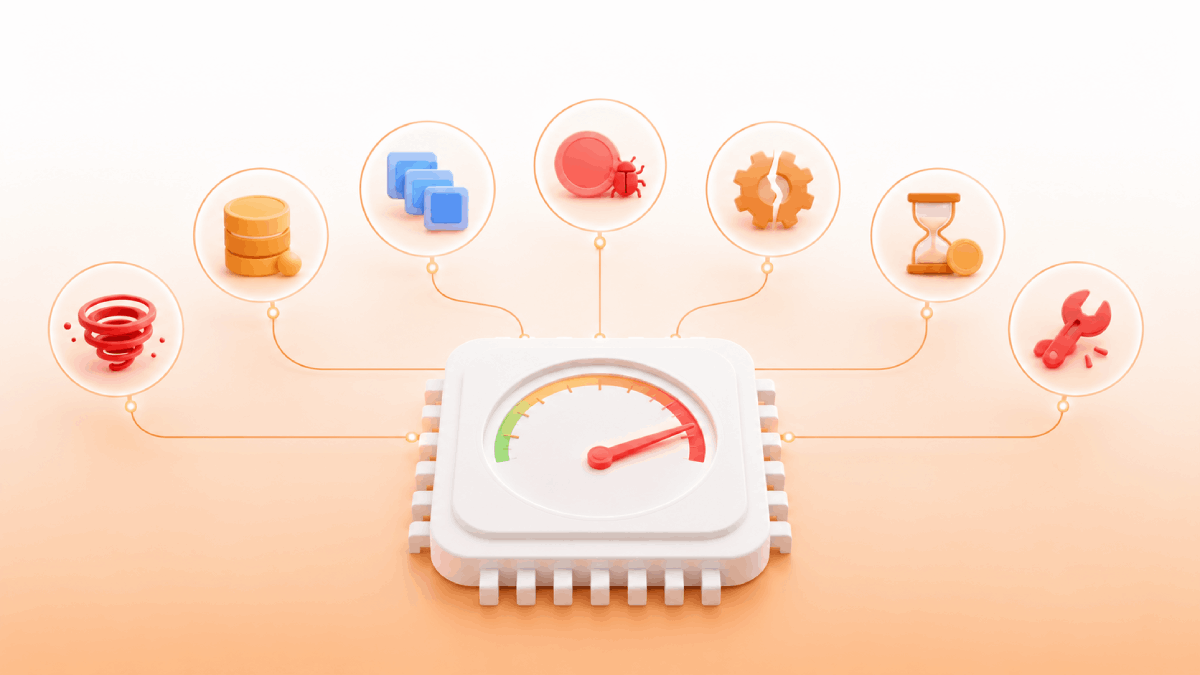
۷ دلیل اصلی که CPU سرور شما را تا مرز ۱۰۰٪ میکشد
هیچ سروری بدون دلیل به مصرف ۱۰۰ درصدی CPU نمیرسد. اگرچه دلایل متعددی میتوانند باعث این وضعیت شوند، اما تقریباً همه آنها را میتوان در هفت دسته اصلی قرار داد.
۱. فرآیندهای سرکش (Runaway Processes)
یکی از رایجترین دلایل مصرف بالای CPU، اجرای فرآیندی است که به دلیل یک اشکال منطقی یا نرمافزاری از کنترل خارج شده است.
بیشتر مواقع دلیل اینکه CPU روی ۱۰۰ درصد قرار میگیرد، همین فرآیندهای سرکش هستند. یعنی فرآیندهایی که به دلیل یک اشکال منطقی، باگ نرمافزاری یا حلقههای تکراری، کنترل خود را از دست میدهند و تمام ظرفیت یک یا چند هسته پردازنده را درگیر میکنند.
برای مثال، زمانی که یک حلقه بینهایت (Infinite Loop) در برنامه ایجاد شود، پردازنده تا زمانی که فرآیند متوقف نشود، همچنان درگیر اجرای همان دستور خواهد بود.
دیگر نمونههای این وضعیت را میتوانید در فهرست زیر مشاهده کنید:
- نشت حافظه (Memory Leak)
- Threadهایی که هرگز خاتمه پیدا نمیکنند
- پردازشهایی که پس از پایان کار آزاد نمیشوند
۲. بار کاری ذاتاً سنگین (Resource-Intensive Workloads)
گاهی هم اصلاً مشکلی وجود ندارد و فقط بار کاری سرور بهطور طبیعی سنگین شده است. در چنین شرایطی ممکن است CPU برای ساعتها درگیر باشد و این موضوع کاملاً طبیعی باشد.
برای مثال:
- اجرای کوئریهای سنگین MySQL یا PostgreSQL
- پردازش تصویر و ویدئو
- تحلیل حجم زیادی از داده
- کامپایل پروژههای بزرگ
- اجرای مدلهای هوش مصنوعی
در این حالت سؤال اصلی این نیست که چرا مصرف CPU سرور روی ۱۰۰ درصد قرار دارد.
بلکه باید پرسید: آیا این میزان مصرف برای حجم کاری فعلی طبیعی است یا نشانه یک مشکل دیگر است؟
- اگر وبسایت شما با وردپرس راهاندازی شده است، برخی افزونهها میتوانند بخش زیادی از منابع CPU را مصرف کنند. برای آشنایی با آنها، مقاله «۵ افزونه وردپرس که بیشترین منابع سرور شما را میبلعند (و جایگزینهای سبکترشان)» را مطالعه کنید.
۳. تعداد زیاد درخواستهای همزمان (High Concurrency)
حتی اگر هیچ فرآیند سنگینی وجود نداشته باشد، تعداد زیاد کاربران همزمان میتواند CPU را اشباع کند.
یعنی اگر یک کمپین تبلیغاتی، جشنواره فروش یا انتشار محتوای پربازدید داشته باشید و ناگهان هزاران کاربر وارد سایت شوند، کاملاً طبیعی است که پردازنده تحت فشار قرار بگیرد.
پس نگران نباشید اگر در اوج یک فروش ویژه یا کمپین تبلیغاتی، مصرف CPU به شکل محسوسی افزایش پیدا کند. در چنین شرایطی، صدها یا هزاران درخواست کوچک، در مجموع فشار بسیار زیادی روی CPU وارد میکنند.
البته این شرایط برای کسانی که به زیرساختهای ابری کشسان مهاجرت کردهاند، کمتر نگرانکننده است؛ چون این سرویسها با استفاده از مقیاسپذیری خودکار (Auto Scaling) منابع را متناسب با حجم درخواستها افزایش یا کاهش میدهند.
- اگر میخواهید بدانید افزایش ناگهانی ترافیک چگونه میتواند باعث از دسترس خارج شدن سایت و خطای 503 شود، مقاله «علت داون شدن سایت در ترافیک بالا چیست؟ | دیگر با خطای 503 غافلگیر نشوید» را مطالعه کنید.
۴. حملات و فعالیتهای مخرب
دلیل چهارمی که بررسی میکنیم، فعالیتهای مخربی است که افراد سودجو برای از کار انداختن سرویس یا سوءاستفاده از منابع سرور انجام میدهند.
برای مثال، حملات DDoS یا Brute Force میتوانند با ارسال حجم زیادی از درخواستها، CPU را کاملاً درگیر کنند. اسکریپتهای مخرب و بدافزارهای استخراج ارز دیجیتال نیز از دیگر دلایل رایج مصرف غیرعادی CPU هستند.
در برخی موارد، بدافزارها خود را با نام فرآیندهای قانونی مانند svchost.exe در ویندوز یا سرویسهای رایج لینوکسی پنهان میکنند تا شناسایی آنها دشوارتر شود و مدت بیشتری بدون جلب توجه از منابع سرور استفاده کنند.
- مصرف غیرعادی CPU یکی از مهمترین دلایل از دسترس خارج شدن سرویسها است. برای آشنایی با سایر عوامل، مقاله «دلیل اصلی داون شدن سایت چیست؟ + راه حل موقت و دائمی 2026!» را مطالعه کنید.
۵. مشکلات هسته سیستمعامل یا درایورها
البته خیلی هم زود به هکرها یا بدافزارها مشکوک نشوید؛ چون گاهی یک باگ ساده در Kernel یا درایورهای سختافزاری میتواند باعث افزایش شدید مصرف CPU شود.
شاید باورتان نشود که یک باگ کوچک در درایور کارت شبکه یا هسته سیستمعامل میتواند باعث شود پردازنده ساعتها درگیر پردازشهای سیستمی باشد، بدون اینکه هیچ برنامه خاصی مقصر باشد.
این مشکل پس از موارد زیر مشاهده میشود:
- نصب بهروزرسانی ناقص
- ناسازگاری درایورها
- نسخههای دارای Bug در Kernel لینوکس
- برخی بهروزرسانیهای ویندوز سرور
در چنین شرایطی، بخش System CPU بیشتر از User CPU افزایش پیدا میکند.
۶. I/O Wait؛ متهمی که کمتر به آن توجه میشود
هرچه به گزینه هفتم نزدیکتر میشویم، احتمال اینکه مشکل از موارد قبلی باشد کمتر میشود؛ اما دقیقاً همین جاهاست که باید بررسی دقیقتری انجام دهید.
برای مثال، مفهوم I/O Wait یکی از مواردی است که خیلی از مدیران سرور به آن توجه نمیکنند. در لینوکس، مقدار %wa در خروجی دستورهای top یا vmstat نشان میدهد CPU چه مدت منتظر پاسخ دیسک یا شبکه مانده است.
به عبارت دیگر پردازنده مشکلی ندارد و آماده انجام کار است، اما چون دیسک یا شبکه با تأخیر پاسخ میدهند، مجبور است منتظر بماند. به همین دلیل ممکن است تصور کنید مشکل از CPU است، درحالیکه ریشه اصلی، کند بودن دیسک، سیستم ذخیرهسازی یا حتی شبکه است.
پس اگر در کنار مصرف بالای CPU، مقدار I/O Wait هم زیاد است، قبل از هر اقدامی عملکرد دیسک و شبکه را بررسی کنید؛ چون ممکن است مشکل اصلاً از پردازنده نباشد.
۷. محدودیت ذاتی منابع تخصیصیافته؛ ریشه واقعی تکرار بحران
شش مورد قبلی محرک هستند، اما در بسیاری از سازمانها علت اصلی تکرار این بحران، موضوع دیگری است؛ کمبود منابع.
اگر مدام در ساعات پرترافیک یا هنگام افزایش کاربران، CPU روی ۱۰۰ درصد قرار میگیرد و فقط در بازههای خلوت دوباره به حالت عادی برمیگردد، احتمال زیادی وجود دارد که منابع سرور شما دیگر پاسخگوی حجم فعلی کسبوکارتان نباشد.
در چنین شرایطی دو انتخاب پیش روی شما قرار دارد.
- میتوانید هر بار منابع سرور را بهصورت دستی افزایش دهید و چند ماه بعد، با بزرگتر شدن کسبوکارتان دوباره همین کار را تکرار کنید.
- یا میتوانید راهحل دائمی را انتخاب کنید و به زیرساختهای ابری با قابلیت مقیاسپذیری خودکار (Auto Scaling) مهاجرت کنید؛ زیرساختی که منابع را متناسب با بار واقعی افزایش یا کاهش میدهد و اجازه نمیدهد هر بار رشد کسبوکار، به یک بحران جدید برای سرور تبدیل شود.

چگونه بفهمیم کدام پروسه باعث ۱۰۰ درصد شدن CPU شده است؟
پس از اینکه مطمئن شدید مصرف CPU بهطور غیرعادی بالا است، باید مشخص کنید چه فرآیندی مسئول این وضعیت است. این مرحله، مهمترین بخش عیبیابی محسوب میشود؛ زیرا بدون شناسایی عامل اصلی، هر اقدامی صرفاً بر پایه حدس و گمان خواهد بود.
در ادامه با ابزارهایی آشنا میشویم که در لینوکس و ویندوز برای پایش لحظهای و تحلیل مصرف CPU استفاده میشوند.
|
سیستمعامل |
ابزار |
کاربرد اصلی |
|
لینوکس |
top |
نمایش لحظهای فرآیندها و مرتبسازی بر اساس مصرف CPU (با کلید Shift+P) |
|
لینوکس |
htop |
نسخه گرافیکیتر و کاربرپسندتر top با قابلیت پایان دادن آسان فرآیندها |
|
لینوکس |
mpstat -P ALL 1 |
نمایش میزان مصرف هر هسته CPU بهصورت جداگانه |
|
لینوکس |
pidstat 1 |
نمایش مصرف CPU، حافظه و I/O هر فرآیند در بازههای زمانی مشخص |
|
لینوکس |
vmstat 1 |
بررسی همزمان وضعیت CPU، حافظه، سیستم و مقدار I/O Wait |
|
ویندوز |
Task Manager |
مرتبسازی فرآیندها بر اساس مصرف CPU و شناسایی سریع عامل اصلی |
|
ویندوز |
Resource Monitor |
بررسی ارتباط مصرف CPU با دیسک، شبکه و حافظه |
|
ویندوز |
Process Explorer |
مشاهده Threadها، DLLها و Call Stack برای عیبیابی پیشرفته |
|
ویندوز |
Performance Monitor (PerfMon) |
ثبت دادههای عملکرد در بازههای زمانی برای تحلیل روند مصرف |
|
چندسکویی |
Netdata |
پایش لحظهای، نمایش نمودارهای دقیق و تشخیص ناهنجاریهای عملکرد |
اگر هدف شما صرفاً پیدا کردن فرآیند پرمصرف باشد، ابزارهایی مانند top، htop یا Task Manager معمولاً کافی هستند. اما زمانی که مصرف CPU فقط در ساعات خاصی افزایش پیدا میکند یا علت آن بهسادگی مشخص نیست، ابزارهایی مانند Performance Monitor یا Netdata تصویر کاملتری از وضعیت سیستم ارائه میدهند.
در ویندوز، ابزارهایی مانند CPU-Z نیز اطلاعات دقیقی درباره مشخصات سختافزار پردازنده ارائه میکنند و Process Monitor از مجموعه Sysinternals برای بررسی فعالیت فایلها، رجیستری و شبکه یک فرآیند مشکوک بسیار مفید است.
مسیر عیبیابی مصرف ۱۰۰٪ CPU
میتوانید فرآیند تصمیمگیری را به شکل زیر در نظر بگیرید:
- مشاهده هشدار مصرف بالای CPU
- بررسی با top، htop یا Task Manager
- شناسایی فرآیند یا سرویس پرمصرف
- آیا فرآیند قابل شناسایی و کنترل است؟
- بله: بررسی لاگها، بهینهسازی یا ریاستارت سرویس
- خیر: بررسی احتمال حمله، بدافزار یا مشکل سیستمعامل
- آیا این وضعیت بهصورت دورهای تکرار میشود؟
- بله: احتمال زیاد با محدودیت منابع ایستا روبهرو هستید.
- بررسی راهکارهای دائمی مانند مقیاسپذیری خودکار

راهنمای گامبهگام عیبیابی و رفع فوری مشکل ۱۰۰٪CPU
اگر CPU سرور شما به ۱۰۰ درصد رسیده، لازم نیست بلافاصله سرور را ریاستارت کنید. ابتدا این مراحل را بهترتیب انجام دهید تا علت اصلی را پیدا کنید.
گام اول: شناسایی فرآیند مقصر
در لینوکس دستور top یا htop را اجرا کنید و در ویندوز Task Manager را باز کنید. سپس فرآیندها را بر اساس مصرف CPU مرتب کنید تا ببینید کدام برنامه بیشترین فشار را روی پردازنده وارد کرده است.
گام دوم: بررسی ماهیت فرآیند
حالا از خودتان سه سؤال بپرسید:
- آیا این فرآیند متعلق به برنامه خودتان است؟ (مثل Java، PHP، Python یا Node.js)
- آیا یک سرویس سیستمی است؟ (مثل svchost.exe یا systemd)
- یا اصلاً آن را نمیشناسید؟
اگر مربوط به برنامه خودتان باشد، احتمالاً مشکل از کد، کوئریهای سنگین یا تنظیمات برنامه است.
اگر سیستمی باشد، تنظیمات سیستمعامل، درایورها یا سرویسهای مرتبط را بررسی کنید.
اگر هم ناشناس باشد، قبل از هر اقدامی مسیر فایل را بررسی و سیستم را از نظر بدافزار اسکن کنید.
گام سوم: اقدامات اصلاحی فوری
بعد از اینکه علت را پیدا کردید، بسته به نوع مشکل یکی از اقدامات زیر را انجام دهید.
|
مشکل |
اقدام پیشنهادی |
|
فرآیند موقتاً از کنترل خارج شده |
ریاستارت سرویس یا برنامه |
|
کوئری یا پردازش سنگین |
بهینهسازی کد و پایگاه داده |
|
باگ سیستمعامل یا درایور |
بهروزرسانی سیستمعامل و درایورها |
|
احتمال بدافزار |
اسکن کامل سیستم |
|
تنظیمات نامناسب CPU |
بررسی Power Mode یا CPU Governor |
|
مصرف بالا فقط هنگام افزایش کاربران |
بررسی ظرفیت سرور و منابع تخصیصیافته |
چه زمانی ریاستارت کردن سرور منطقی است؟
ریبوت کردن سرور باید آخرین گزینه باشد، نه اولین راهحل.
اگر چندین سرویس همزمان دچار اختلال شدهاند یا سرور دیگر هیچ پاسخی نمیدهد، ریبوت میتواند وضعیت را موقتاً پایدار کند. اما اگر علت اصلی برطرف نشود، خیلی زود دوباره با همان مصرف ۱۰۰ درصدی CPU روبهرو خواهید شد.
اگر از Windows Server استفاده میکنید…
در ویندوز سرور، مصرف بالای svchost.exe همیشه به معنای وجود مشکل نیست، چون چندین سرویس مختلف داخل آن اجرا میشوند. ابتدا مشخص کنید کدام سرویس باعث افزایش مصرف CPU شده و سپس همان سرویس را بررسی یا ریاستارت کنید.
اگر چندین فرآیند همنام مشاهده میکنید، از ابزارهایی مانند Process Explorer یا Performance Monitor برای بررسی دقیقتر استفاده کنید.
در نهایت، تمام کارهایی که در این بخش انجام دادیم، برای رفع فوری مشکل هستند. اگر CPU سرور شما هر چند وقت یکبار دوباره به ۱۰۰ درصد میرسد، وقت آن رسیده است که بهجای خاموش کردن آتش، ریشه اصلی مشکل را بررسی کنید؛ موضوعی که در بخش بعدی به آن میپردازیم.
چرا راهحلهای موقت کافی نیست؟ ریشه واقعی بحران مصرف CPU
ضعف اکثر مطالبی که مربوط به حل مشکل مصرف بالای CPU سرور هستند، دقیقاً از همین نقطه شروع میشود. شما فرآیند مقصر را پیدا میکنید، آن را ریاستارت یا متوقف میکنید و مصرف CPU هم موقتاً کاهش پیدا میکند.
آیا مشکل برای همیشه حل شده است؟
در بسیاری از مواقع پاسخ خیر است.
زیرا هنوز یک مسئله اساسی باقی مانده است:
منابع سرور شما ثابت هستند.
در سرورهای سنتی مانند VPS، سرور اختصاصی یا هاست اشتراکی، مقدار CPU و RAM از قبل مشخص شده است. اگر ترافیک ناگهان افزایش پیدا کند، حتی اگر برنامه شما کاملاً بهینه باشد، در نهایت منابع موجود اشباع میشوند. از طرف دیگر، زمانی که بار کاری کاهش پیدا میکند، همان منابع بدون استفاده باقی میمانند و هزینه آن همچنان پرداخت میشود.
به همین دلیل، خودتان هم وارد یک چرخه تکراری میشوید؛ مدام باید مصرف منابع را بررسی کنید، هنگام افزایش بار بهدنبال علت بگردید، منابع را بهصورت دستی افزایش دهید یا سرویسها را ریاستارت کنید. در نتیجه، شما و تیم فنیتان بهجای توسعه محصول، بیشتر وقت خود را صرف مدیریت بحران میکنید.
همچنین نباید هزینههای پنهان این مدل را نادیده گرفت؛ از جمله اتلاف زمان متخصصان، افزایش احتمال خطای انسانی و از دست رفتن درآمد ناشی از اختلال سرویس.
در همین نقطه است که رویکرد پلتفرمهای ابری مدرن تفاوت خود را نشان میدهد. بهجای اینکه منتظر بمانند تا CPU به ۱۰۰ درصد برسد و سپس تیم فنی وارد عمل شود، منابع را متناسب با بار واقعی افزایش یا کاهش میدهند. به این ترتیب، نه در زمان اوج ترافیک با کمبود منابع روبهرو میشوید و نه در ساعات خلوت بابت منابع بلااستفاده هزینه اضافی پرداخت میکنید.
چابکان نیز با قابلیتهایی مانند مقیاسپذیری خودکار (Auto Scaling)، پایش لحظهای منابع، آلرتهای هوشمند و پرداخت بر اساس میزان مصرف، این چرخه تکراری را از بین میبرد تا تیم شما بهجای درگیر شدن با پنلهای مانیتورینگ، روی توسعه محصول و خلق ارزش تمرکز کند.
همین حالا با اعتبار رایگان چابکان، زیرساخت ابری خود را بدون ریسک تجربه کنید و مدیریت دستی منابع را با مقیاسپذیری هوشمند جایگزین کنید.
- اگر میخواهید بدانید نگهداری سرور در بلندمدت بهصرفهتر است یا استفاده از یک پلتفرم ابری، مقاله «PaaS یا VPS؟ مقایسه جامع هزینه، سرعت و نگهداری 2026» را از دست ندهید.
راهحل دائمی: مهاجرت از مدیریت دستی بحران به مقیاسپذیری خودکار ابری
اگر الگوی افزایش مصرف CPU بارها تکرار میشود، زمان آن رسیده است که بهجای اصلاحهای مقطعی، معماری زیرساخت خود را بازنگری کنید.
مقیاسپذیری خودکار (Auto-Scaling) چگونه مشکل را حل میکند؟
در زیرساختهای ابری مدرن، میزان منابع متناسب با بار کاری تغییر میکند.
این یعنی:
- در زمان افزایش ترافیک، منابع CPU و RAM بهصورت خودکار افزایش پیدا میکنند.
- پس از کاهش بار، منابع اضافی آزاد میشوند.
- نیازی به مداخله دستی یا ریاستارت سرویسها نیست.
- هزینهها نیز متناسب با مصرف واقعی بهینه میشوند.
به این ترتیب، دیگر لازم نیست با هر افزایش ترافیک نگران پر شدن CPU یا از دسترس خارج شدن سرویسها باشید. زیرساخت متناسب با نیاز واقعی کسبوکار شما تغییر میکند و در زمانهای خلوت نیز هزینهای بابت منابع بلااستفاده پرداخت نخواهید کرد.
چابکان چگونه این مشکل را برطرف میکند؟
چابکان بهعنوان یک پلتفرم ابری ایرانی، ابزارها و امکاناتی را در اختیار تیمهای توسعه قرار میدهد تا بدون درگیر شدن با مدیریت زیرساخت، روی توسعه محصول و ارائه تجربه بهتر به کاربران تمرکز کنند. از راهاندازی سریع سرویسها گرفته تا مدیریت منابع، بسیاری از کارهای زمانبر بهصورت خودکار انجام میشوند.
برخی از مهمترین قابلیتهای چابکان عبارتاند از:
- مقیاسپذیری خودکار (Auto Scaling) بر اساس میزان مصرف CPU و RAM
- پایش لحظهای منابع و نمایش وضعیت سرویسها از طریق پنل مدیریتی
- آلرتهای هوشمند برای اطلاعرسانی قبل از رسیدن منابع به وضعیت بحرانی
- استقرار خودکار (Auto Deploy) و سازگاری با فرایندهای CI/CD برای انتشار سریع نسخههای جدید
- راهاندازی آسان و بدون پیکربندیهای پیچیده برای بسیاری از سرویسها
- پشتیبانی از فریمورکها و زبانهای برنامهنویسی مختلف مانند Laravel، Django، Node.js، PHP، Python و WordPress
- پرداخت بر اساس میزان مصرف برای جلوگیری از پرداخت هزینه منابع بلااستفاده
- امکان شروع بدون ریسک با اعتبار آزمایشی رایگان
- زیرساخت مدرن با پردازندههای نسل جدید و امکان انتخاب موقعیت جغرافیایی سرورها در ایران و کشورهای مختلف
- پشتیبانی تخصصی، مستندات آموزشی و ابزارهای مدیریت ساده برای کاهش پیچیدگیهای فنی

جمعبندی
مصرف ۱۰۰ درصدی CPU سرور مشکلی است که میتوانید یا با راهحلهای موقت فقط آن را کنترل کنید، یا با یک راهحل ریشهای از تکرار آن جلوگیری کنید.
در این مطلب مطالعه کردیم که افزایش لحظهای مصرف CPU همیشه نگرانکننده نیست، اما اگر این وضعیت برای مدت طولانی ادامه پیدا کند، باید علت آن بررسی شود. فرآیندهای سرکش، بار کاری سنگین، تعداد زیاد درخواستهای همزمان، حملات مخرب، مشکلات سیستمعامل، I/O Wait و در نهایت محدودیت منابع سرور، همگی میتوانند باعث رسیدن CPU به ۱۰۰ درصد شوند.
همچنین دیدیم که ریاستارت سرویس، بهروزرسانی سیستم، اسکن بدافزار یا بهینهسازی کد میتوانند مشکل را بهصورت موقت برطرف کنند، اما اگر زیرساخت شما متناسب با رشد بار کاری تغییر نکند، احتمال زیادی وجود دارد که دوباره با همین مشکل روبهرو شوید.
اگر از تکرار بحرانهای ناشی از مصرف بالای CPU خسته شدهاید و میخواهید تیم فنی شما بهجای مدیریت دستی سرورها، روی توسعه محصول تمرکز کند، استفاده از یک پلتفرم ابری با مقیاسپذیری خودکار، پایش لحظهای و مدیریت هوشمند منابع میتواند راهحل مناسبی باشد. چابکان با اعتبار رایگان برای شروع، پرداخت بر اساس میزان مصرف و زیرساخت ابری مدرن این امکان را فراهم میکند تا بدون پرداخت هزینههای اضافی، عملکرد سرویسهای خود را در شرایط مختلف بررسی و تجربه کنید.
پرسشهای متداول (FAQ)
1. آیا مصرف ۱۰۰ درصدی CPU همیشه نشانه وجود مشکل است؟
خیر. در برخی پردازشهای کوتاهمدت مانند Build، Backup یا پردازش فایلهای حجیم، افزایش لحظهای مصرف CPU طبیعی است. آنچه نیاز به بررسی دارد، باقی ماندن مصرف در محدوده ۸۰ تا ۱۰۰ درصد برای چند دقیقه یا بیشتر است.
2. بهترین ابزار برای بررسی مصرف CPU در لینوکس چیست؟
ابزارهای top و htop برای بررسی سریع، و pidstat، mpstat و vmstat برای تحلیل دقیقتر از پرکاربردترین گزینهها هستند.
3. آیا ریاستارت کردن سرور راهحل دائمی است؟
خیر. ریاستارت فقط علائم را بهصورت موقت از بین میبرد. اگر علت اصلی مانند باگ نرمافزاری یا محدودیت منابع برطرف نشود، مشکل دوباره تکرار خواهد شد.
4. Auto-Scaling چه تفاوتی با ارتقای دستی سرور دارد؟
در ارتقای دستی، منابع باید توسط مدیر سیستم افزایش یا کاهش یابند. اما در Auto-Scaling، این فرایند بهصورت خودکار و بر اساس بار لحظهای انجام میشود.